Como tornar as cores do seu Pixel 2 mais vibrantes com o Oreo Colorizer
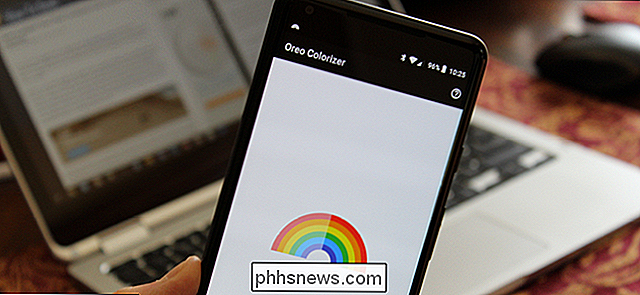
Dizer que os monitores do Google Pixel 2 estão sob escrutínio seria um eufemismo. Embora a maioria das críticas tenha sido exagerada, não há como argumentar que a calibração de cores dos monitores do Pixel 2 não é o que estamos acostumados a ver.
O “problema”: as pessoas aparentemente não gostam de cores realistas
Por "o que estamos acostumados a ver", quero dizer que o Google oferece cores mais realistas no Pixel 2, que comparado a todos os outros telefones convencionais, faz com que os monitores pareçam "suaves" ou "desbotados". usuários, estamos todos tão acostumados com displays incrivelmente saturados que é o que todos esperamos em telefones. Não me entenda mal, está lindo! É apenas impreciso e o Google queria corrigir isso. Como na maioria das mudanças relativamente grandes, no entanto, isso não foi completamente bem-vindo.
Observe que esse "problema" afeta tanto o Pixel 2 quanto o Pixel 2 XL - enquanto o último vem sob fogo por várias telas problemas, ambos têm a faixa de cores mais precisa que estamos discutindo aqui.
Os dois telefones do oferecem uma opção no menu de configurações de exibição (Configurações> Tela> Avançado) para ativar "Cores vivas". Embora isso possa soar como uma resposta adequada para o dilema, isso na verdade aumenta a gama de cores mostradas por dez por cento quase imperceptíveis. Em outras palavras, não faz muito.
O Google adicionará um "Modo Saturado" nos telefones Pixel mais recentes, que basicamente removerão todas as configurações personalizadas e permitirão que a exibição funcione sem nenhum tipo de limitação. Enquanto esta atualização estará disponível "nas próximas semanas", o impaciente entre vocês tem uma solução alternativa disponível no momento.
A solução: Oreo Colorizer aumenta a saturação
Como muitos outros aborrecimentos do Android, um desenvolvedor empreendedor escreveu um aplicativo para "corrigir" o problema. É chamado Oreo Colorizer, e basicamente faz exatamente o que você quer: abre a tela para mostrar toda a gama de cores que é capaz, e não apenas a menor gama que o Google prefere que ela mostre.
RELACIONADOS: Como corrigir o erro "Tela Overlay Detected" no Android
Há uma desvantagem principal para isso, especialmente em comparação com a próxima atualização do Google: ele usa uma sobreposição personalizada para obter o efeito. As sobreposições no Android têm problemas próprios, por isso, se você tiver problemas ao usar determinados aplicativos que dizem "Sobreposição de tela detectada", convém usar suas cores mais suaves e precisas.
Se você concordar com essas advertências, aqui está como configurá-lo.
Primeiras coisas primeiro - você precisará baixar o APK. Parece estar disponível exclusivamente a partir do APK Mirror, pelo que terá de ser carregado de forma sideral. Se você não estiver familiarizado com isso, há uma explicação completa aqui, mas também darei a versão rápida e suja abaixo.
RELACIONADO: Entendendo a nova política de Sideload do Android Oreo
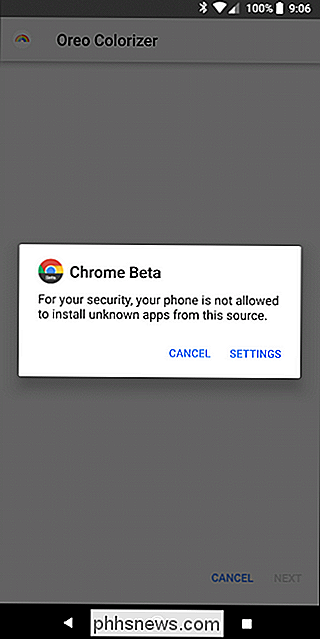
você baixou o APK e tentou instalá-lo, ele fornecerá uma caixa de diálogo informando que esta instalação está bloqueada. Você precisará ativar "fontes desconhecidas" para que o Chrome as instale. basta tocar em "Configurações" para ir direto para o menu apropriado.
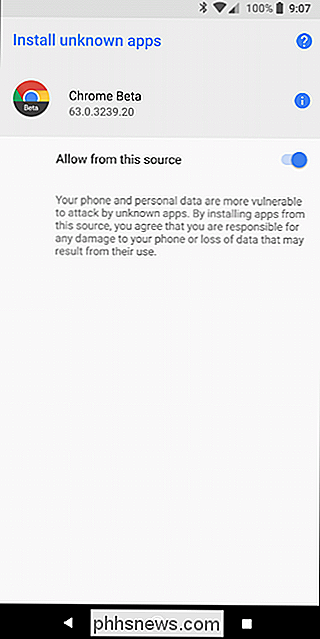
Marque a opção "Permitir a partir desta fonte", e você está pronto para usar.
Com o carregamento paralelo ativado, pressione a tecla Voltar e ela de volta para a tela de instalação do aplicativo. Toque em “Instalar”.
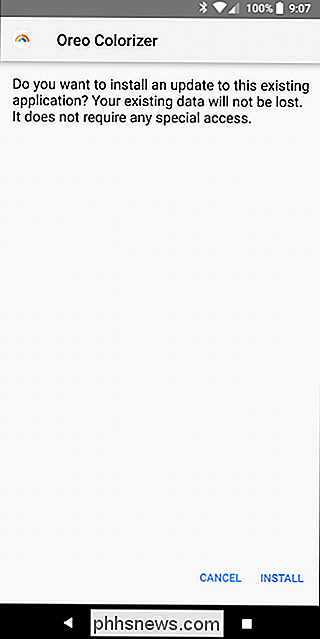
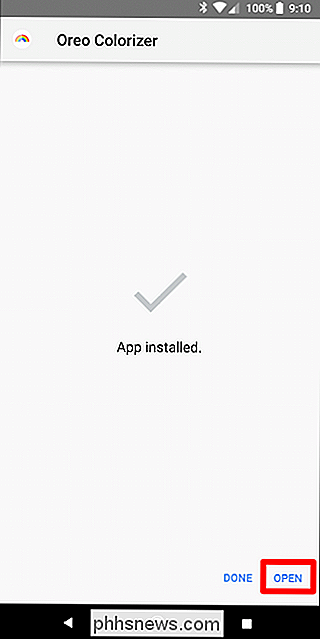
Deve demorar apenas alguns segundos para instalar, após o qual você terá uma tela de confirmação “App Installed”. Toque em "Abrir" na parte inferior para começar a usar o aplicativo.
Este aplicativo é incrivelmente simples de usar. Há uma alternância na parte inferior para iniciar e parar o aplicativo, junto com um interruptor na parte inferior que desativa a "Renderização otimizada" e dá cor a cada quadro.
Vale a pena mencionar que desabilitar a renderização otimizada pode ser bastante desgastante no desempenho do sistema e, tangencialmente, a duração da bateria. De acordo com o desenvolvedor, as pontuações de benchmark podem cair até 25% com este modo desativado, já que literalmente aplica a colorização a cada quadro. É realmente destinado apenas a ser usado com reprodução de vídeo e, provavelmente, apenas para os olhos mais exigentes. Para todos os outros, eu recomendaria contra a desabilitação deste modo, pois é a configuração padrão e não deve afetar o desempenho de qualquer maneira perceptível.
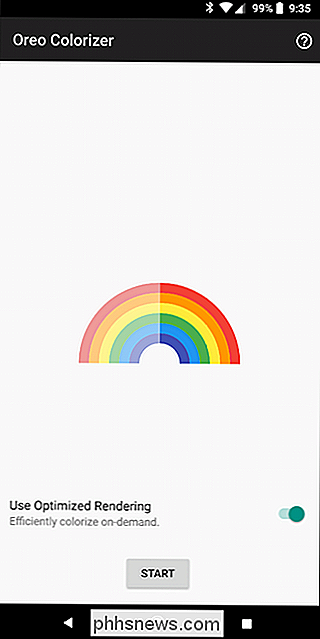
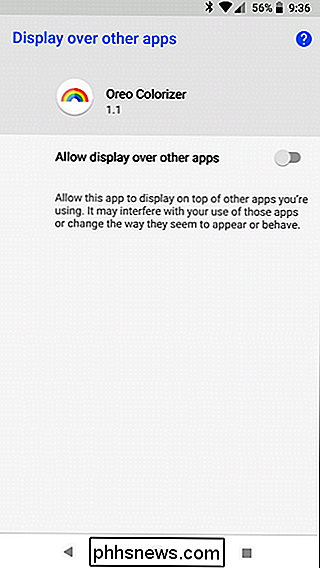
Com isso dito, vá em frente e aperte o botão Iniciar. Na primeira vez que você executar o aplicativo, precisará conceder permissão para ser exibido sobre outros aplicativos, mas depois de fazer isso uma vez, ele deve funcionar.
Há um arco-íris na tela principal do aplicativo, então você ll imediatamente ver a diferença - preste muita atenção às bandas vermelhas e laranjas, já que essas são as cores mais suaves nos monitores do Pixel 2.
RELACIONADAS: Como desativar a notificação "Está exibindo mais aplicativos" Android Oreo
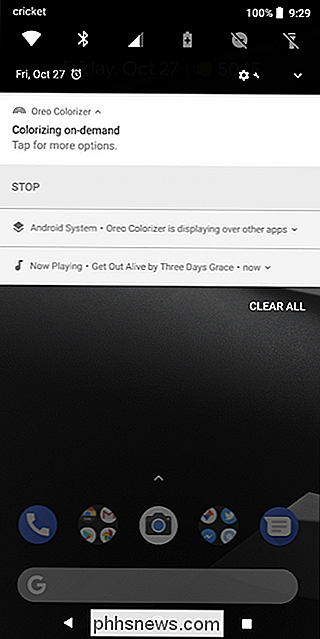
Como está usando uma sobreposição de tela personalizada, você verá algumas notificações: primeiro, o próprio aplicativo gerará uma notificação, permitindo que você o desative rapidamente caso ocorra algum problema. Em segundo lugar, uma notificação do Sistema Android mostrando que o aplicativo está sendo exibido sobre outros aplicativos será exibida. Felizmente, você pode desabilitar esta notificação se você quiser, de fato, você pode desativar ambas as notificações usando este método se você quiser.
E realmente, isso é tudo que existe para isso. Vermelhos, laranjas e amarelos devem ser mais vibrantes com este aplicativo em execução, colocando este monitor muito mais em sintonia com a aparência de outros telefones populares que exibem cores.
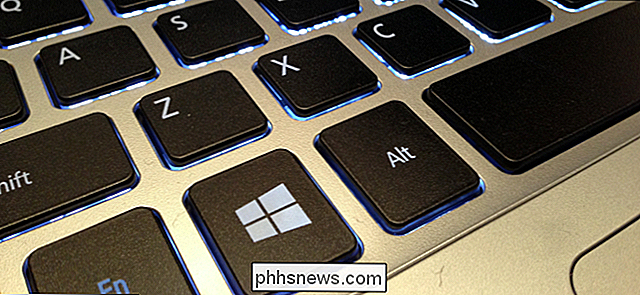
Como desabilitar os atalhos internos da “tecla Windows”
O Windows usa a “tecla Windows” para muitos atalhos úteis. Mas se eles entrarem no seu caminho - ou se você simplesmente quiser atribuí-los a diferentes funções - existe uma maneira de desativá-los todos de uma só vez no Registro ou no Editor de Diretiva de Grupo. É importante saber que o As alterações que abordaremos neste artigo são por usuário, o que significa que você precisará fazer essas alterações para cada conta de usuário em que deseja desativar os atalhos.

Como usar seu Amazon Echo como um alto-falante Bluetooth
O Amazon Echo é um alto-falante muito capaz que pode facilmente preencher uma sala com som. Embora você possa reproduzir músicas diretamente do próprio dispositivo, veja como conectar seu smartphone ou tablet ao Amazon Echo e usá-lo como um alto-falante Bluetooth. Há um punhado de serviços de música integrados ao Echo, incluindo Spotify , Pandora, e o próprio serviço Prime Music da Amazon, mas se você quiser tocar qualquer coisa a partir do alto-falante do Echo, você pode conectar seu telefone ou tablet e usá-lo como um alto-falante Bluetooth comum.