Como pausar, apagar e excluir vídeos do seu histórico do YouTube
o YouTube é a melhor maneira de desperdiçar tempo. Não é nenhum segredo que todos nós passamos muito tempo vendo vídeo após vídeo. O que você pode não perceber é que todos esses vídeos são mantidos em seu histórico, o que você pode limpar ou pausar.
Discutimos outros aspectos do YouTube no passado, como impedir que as anotações sejam exibidas automaticamente em vídeos. Hoje, o assunto é seu histórico de relógios em constante crescimento, que pode ser o resultado de anos de vídeos com gatos.
RELACIONADOS: Como desativar anotações em vídeos do YouTube
Se você fez login com seu Google conta, em seguida, sempre que você assistir a qualquer coisa no YouTube, ele será registrado em seu histórico. Independentemente de você estar assistindo a vídeos no YouTube.com ou algo embutido em uma página da Web, se você assisti-lo, ele será adicionado ao seu histórico.
Para ver seu histórico do YouTube, primeiro você precisa ter certeza de que está conectado na sua conta e, em seguida, clique no link "Histórico" no painel de navegação esquerdo.
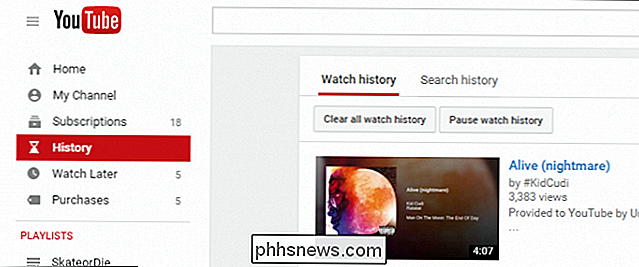
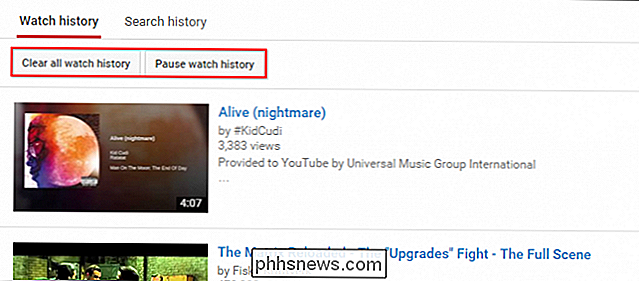
Observação: em "histórico de exibição", você verá duas opções para "limpar todo o histórico de exibição" e "pausar histórico de exibição".
A primeira opção obviamente limpará todo o seu histórico a partir de agora até o começo do tempo. Certifique-se de que, se houver algo que tenha visto que tenha gostado, adicione-o como favorito ou a uma lista de reprodução.
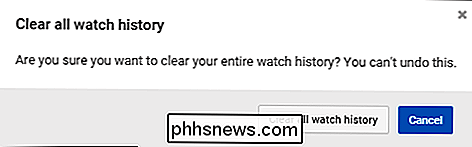
Limpar seu histórico é total e permanente, o que significa que não pode ser desfeito.
pause seu histórico de exibição, o que impede que qualquer coisa que você assistir seja adicionada ao seu histórico até que você o desponte.
Se limpar todo o histórico de exibição não parecer atraente, mas houver vídeos que você deseja remover, exclua o único vídeos do seu histórico de visualizações clicando no pequeno "X" no canto superior direito de cada vídeo do seu histórico.
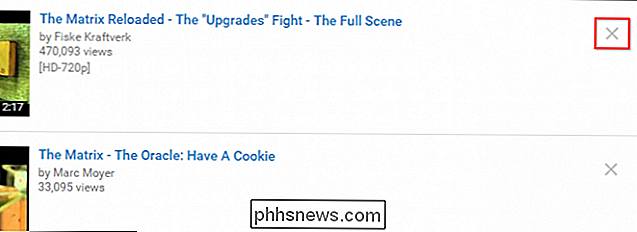
A remoção de vídeos individuais é rápida e permanente. Você não será perguntado se tiver certeza ou confirmar a exclusão. Isso acontecerá, portanto, certifique-se de excluir um vídeo primeiro.

Muitas pessoas podem simplesmente optar por pausar seu histórico e limpar alguns vídeos individualmente. É claro que, se sua história tiver anos e contiver milhares de vídeos assistidos, isso pode não ser necessariamente prático. Nesse caso, você pode simplesmente querer limpar tudo.
Antes de finalizar, queremos destacar que você também pode limpar seu histórico de pesquisa do YouTube.
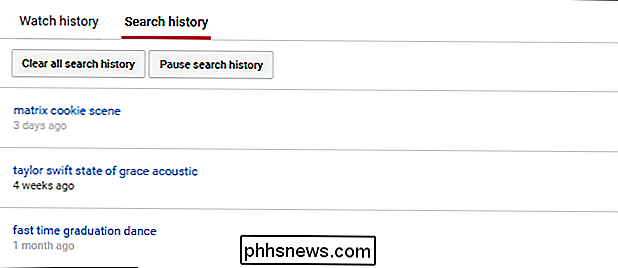
Semelhante ao seu histórico de exibição, são opções para limpar todo o seu histórico, bem como pausá-lo.
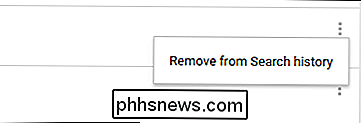
Você também pode remover pesquisas individuais do seu histórico clicando nos três pontos à direita, conforme ilustrado na captura de tela abaixo.
Então, você o tem. É tão simples assim. Novamente, certifique-se de não ter nada no seu histórico de exibição que você queira preservar e, se preferir, adicione-os a uma lista de reprodução.
Se você achou este artigo útil, informe-nos. soando fora em nosso fórum de discussão.
Por que os jogadores de PC odiavam o “Games for Windows LIVE” da Microsoft
RELACIONADOS: Por que você não deve comprar Rise of the Tomb Raider (e outros jogos para PC) da Windows Store Isso não é apenas história antiga, no entanto. O Games for Windows LIVE ainda contamina alguns jogos de PC vendidos no Steam hoje e ajuda a explicar por que tantas pessoas são tão céticas quanto aos planos de jogos de PC da Microsoft.
Como usar o utilitário DiskPart para atribuir e remover letras de unidade
A ferramenta Gerenciamento de disco do Windows oferece uma interface gráfica fácil de usar para lidar com partições e letras de unidades, mas o que se você quiser apenas alterar rapidamente uma letra de unidade no prompt de comando? O utilitário diskpart torna isso fácil. Você precisará iniciar abrindo um prompt de comando no modo de administrador - digite cmd na caixa de pesquisa e, em seguida, clique com o botão direito do mouse e escolha Executar como administrador ou use o atalho de teclado CTRL + SHIFT + ENTER.