Como Recuperar a Capacidade Total do Cartão SD do seu Raspbery Pi no Windows
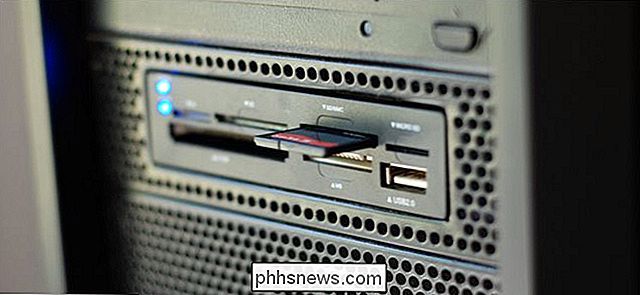
Se você usou um cartão SD para finalidades mais avançadas do que simplesmente armazenar fotos digitais (por exemplo, executando um celular ou micro OS), você verá que requer um pouco mais de finesse do que simplesmente formatar o cartão para recuperar todo o espaço. Leia como mostramos como
Caro How-To Geek,
Eu segui junto com um dos seus ótimos tutoriais sobre o Raspberry Pi alguns meses atrás. Apenas recentemente eu atualizei para um cartão SD maior para o Pi e puxei o antigo para usar em outro projeto. Quando fui reformatar o cartão, apenas 64 MB da capacidade original estava disponível e, mesmo quando entrei no Gerenciamento de disco no Windows, o melhor que consegui fazer foi descarregar o conteúdo da partição inacessível (e presumivelmente cheia de Linux). Isso me deixou com uma pequena partição acessível do Windows e uma grande partição fantasma com a qual não posso fazer nada.
Tenho certeza de que há uma correção simples, mas não tenho certeza se fiz um bom trabalho descrevendo meu problema ( Então, como você pode imaginar, eu estou em uma perda para o que procurar no Google para chegar ao fundo das coisas!)
Atenciosamente,
Sofrendo de Stunted SD Card
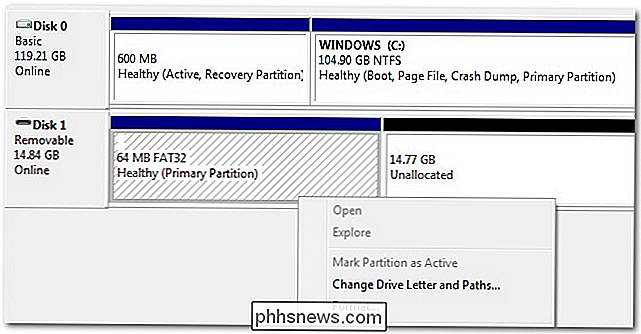
Não se preocupe Sofrendo pegamos um cartão que usamos anteriormente para um projeto Pi apenas para recriar sua situação e mostrar como recuperar toda a capacidade do seu cartão. O núcleo do problema são as alterações de partição que o cartão SD sofre durante a configuração inicial do PI: 64 MB do cartão é reservado como uma partição FAT32 acessível pelo Windows que hospeda arquivos de configuração e outros arquivos pequenos que se beneficiam da acessibilidade baseada em FAT32 (assim você pode facilmente colocar o cartão SD em um PC moderno e ajustar os arquivos de configuração) e o restante é formatado para ser usado pelo Raspbian, que é uma versão derivada do Debian do Linux. Como resultado, a maioria do cartão torna-se um buraco negro para o Windows.
Você pode formatar a pequena partição FAT32 de 64M, mas o restante do cartão SD permanece "Não alocado" depois que você despejar a partição Linux existente (e inacessível). Nenhuma quantidade de empurrando ou empurrando no aplicativo Disk Manager vai corrigir esse problema. Em vez disso, vamos usar a ferramenta DISKPART simples e eficaz.
Abra o menu Iniciar e digite "diskpart" na caixa de execução. Pressione Enter. Você será solicitado pelo Windows UAC para autorizar o acesso de administrador à ferramenta DISKPART.
Uma janela de prompt de comando será aberta, somente o prompt dirá "DISKPART". Nesse aviso, digite “list disk”.
Na saída da lista em nossa máquina, você pode ver o disco rígido do computador (119 GB) e o cartão SD removível (14 GB). É

absolutamente crítico você anota o número de disco apropriado. Comandos DISKPART são imediatos e sem nenhum aviso. Se você digitar o número do disco incorreto, terá um tempo muito ruim. Depois de identificar o número do disco do cartão SD, digite o seguinte comando: “select disk #”, onde # é o número do disco do cartão SD.
Quaisquer comandos que você executar após este ponto somente farão alterações no disco selecionado; Agora seria um bom momento para checar se você selecionou o disco certo apenas para ser mais seguro

Em seguida, agora digite o comando “clean”
O comando clean zera os setores do disco que contêm o disco. dados de partição. Se você quisesse zerar todos os dados no cartão SD, você poderia usar “clean all”, mas a menos que você tenha um motivo premente de privacidade / segurança para sobrescrever o cartão SD inteiro com zeros, não é prudente desperdiçar os ciclos de leitura / gravação da mídia flash.

Após limpar o disco, insira o seguinte comando: “criar partição primária”
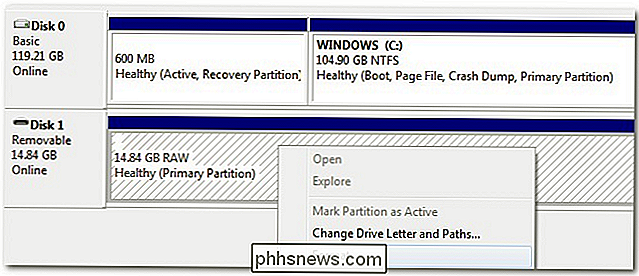
O comando, como a sintaxe implica, cria uma nova partição no disco e a define como primária. Depois de criar a partição primária, toda a capacidade de armazenamento do cartão SD deve estar disponível para o Windows. Se voltarmos ao Gerenciador de discos, não veremos mais uma pequena partição com um enorme espaço não alocado, mas uma grande partição pronta para ser formatada:

Isso é tudo que existe para isso! Um pouco de DISKPART e o cartão SD saem de fábrica novamente.
Como redefinir um Chromebook de fábrica (mesmo que ele não seja inicializado)
Os Chromebooks sincronizam localmente alguns dados, por isso você precisa limpar esses dados pessoais ao vender ou transmitir seu Chromebook . Você também pode reinstalar o Chrome OS - particularmente útil se você tiver mexido no modo de desenvolvedor. Realizar uma redefinição de fábrica apagará todos os dados locais armazenados no seu Chromebook - por exemplo, arquivos armazenados na pasta Downloads.
Como desativar anúncios personalizados e controle no seu Roku
Em 2017, a TV assiste a você. Pelo menos, se você estiver usando um dispositivo Roku: essa plataforma monitora tudo o que você faz em seus dispositivos. Os dados são compartilhados com o Neilson para complementar os ratings, principalmente para fins publicitários. RELACIONADO: Qual Roku devo comprar?