Como recuperar o acesso ao seu servidor Plex quando está bloqueado

Na maior parte, a experiência do Plex Media Server é bastante perfeita. Você instala o software do servidor, aponta seus clientes do Plex para ele e começa a assistir aos seus filmes. Mas às vezes, você vai entrar em seu servidor apenas para ser misteriosamente excluído. Vamos nos aprofundar em algumas configurações arcanas e levá-lo de volta ao nirvana da mídia.
RELACIONADO: Como configurar o Plex (e assistir seus filmes em qualquer dispositivo)
O problema se manifesta de várias maneiras, mas O elemento comum é que, quando você entra no painel de controle baseado na Web do servidor Plex, não consegue acessar o painel de controle e recebe um erro como "Você não tem permissão para acessar esse servidor". Ou, se você já se interessou por vários servidores ou removeu e instalou seu servidor Plex na mesma máquina com uma conta diferente, você não conseguirá fazer login com a conta que deseja usar.
O problema é Nos bastidores do Registro do Windows (ou em arquivos de configuração baseados em texto no macOS e no Linux), há um problema em como as credenciais de login da sua conta foram armazenadas. Mergulhando nas configurações e apagando os tokens armazenados para o seu login, você pode forçar o Plex a solicitá-los novamente e obter um novo login sem erros.
Observação: Antes de prosseguir, para ser claro, esse processo não é sobre redefinindo sua senha e obtendo uma nova da empresa Plex (se você precisar fazer isso, você pode fazer isso aqui). Em vez disso, trata-se de forçar o servidor Plex local a esquecer informações inseridas anteriormente para que você possa redigitá-las e autenticar-se adequadamente no servidor de login Plex central.
Como redefinir seu token de login do Plex
RELACIONADO: Recupere o acesso ao seu servidor Plex quando estiver bloqueado
Embora as informações básicas que precisamos remover (para acionar a reinicialização) sejam exatamente as mesmas em todos os sistemas operacionais, essas informações estão localizadas em um local diferente, dependendo do sistema . Vamos dar uma olhada primeiro em como redefinir seu token de login no Windows e, em seguida, destacar onde encontrar os arquivos necessários no MacOS e Linux (e outros sistemas operacionais derivados do UNIX).
Antes de executar qualquer edição em qualquer operação sistema, pare o Plex Media Server primeiro.
Windows: Exclua as Entradas Apropriadas do Registro
Abra o Editor do Registro, digitando “regedit” na caixa de pesquisa do Menu Iniciar e execute o aplicativo. Dentro do Registro, navegue atéComputador HKEY_CURRENT_USER Software Plex, Inc. Plex Servidor de Mídiana árvore da esquerda como mostrado abaixo.
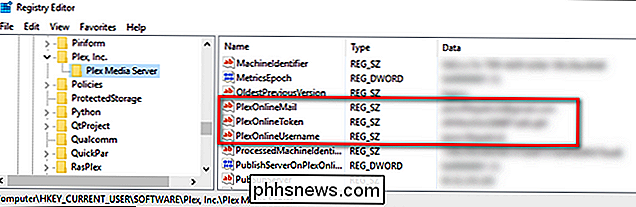
Localize as quatro entradas a seguir:
- PlexOnlineMail
- PlexOnlineToken
- PlexOnlineUsername
- PlexOnlineHome (Apenas alguns usuários terão isso - se você não estiver usando o recurso de usuários gerenciados do Plex Home, você não terá esta entrada.)
Clique com o botão direito do mouse em cada um deles. entradas e selecione "Excluir".
Essas quatro entradas correspondem ao seu endereço de e-mail, um identificador exclusivo fornece pelo servidor Plex central, seu nome de usuário e seu status Plex Home, respectivamente. Removê-los forçará o servidor Plex a preenchê-los novamente na próxima vez que você tentar efetuar login no servidor a partir do navegador
macOS: Edite o arquivo plist
No macOS, os mesmos tokens estão localizados dentro do com.plexapp .plexmediaserver.plist, que você encontrará no diretório ~ / Library / Preferences /. A maneira mais rápida de editar o arquivo é abrir o FInder, clicar em Ir> Ir para Pasta na barra de menus e colar~ / Biblioteca / Preferências /na caixa que aparece. Lá, role para baixo até ver o arquivo com.plexapp.plexmediaserver.plist. Certifique-se de parar seu servidor Plex antes de executar a seguinte edição:
Abra o arquivo com um editor de texto e remova as seguintes entradas:
PlexOnlineHome PlexOnlineMail [email protected] PlexOnlineToken XXXXXXXXXXXXXXXXXXXXX PlexOnlineUsername YourUserName
Você pode não ter uma entrada para "PlexOnlineHome" se não usar o recurso Plex Home, mas deve ter uma entrada para os três tokens restantes. Depois de editar e salvar o arquivo, inicie seu Plex Media Server novamente e entre no seu servidor a partir do seu navegador para se autenticar novamente.
Linux: Edite o arquivo Preferences.xml
No Linux, você só precisa fazer uma pequena edição em um arquivo de configuração baseado em texto - neste caso,Preferences.xmldo Plex. O local geral do arquivo no Linux é$ PLEX_HOME / Library / Suporte de aplicativo / Plex Media Server /, mas está localizado em/ var / lib / plexmediaserver / Biblioteca / Suporte de aplicativo / Plex Media Servidor /para instalações Debian, Fedora, Ubuntu e CentOS. Se você tiver um sistema operacional derivado de UNIX como FreeBSD ou um dispositivo NAS, confira a lista completa de locais aqui
Abra o arquivoPreferences.xmlno editor de texto de sua escolha. Localize e remova as seguintes entradas:
PlexOnlineHome = "1"PlexOnlineMail = "você@youremail.com"PlexOnlineToken = "XXXXXXXXXXXXXXXXXXXXX"PlexOnlineUsername = "YourUserName"
Salve o arquivo e em seguida, inicie seu Plex Media Server novamente. Faça o login no seu servidor a partir do seu navegador da web com suas credenciais do Plex e você deve estar ativo e funcionando novamente.
Isso é tudo que existe para isso. Por mais frustrante que possa ser o problema de login fantasma, assim que você localizar o arquivo correto e fizer uma pequena edição, estará de volta aos negócios e poderá fazer login com suas credenciais do Plex.
Como usar vários monitores para ser mais produtivo
Muitas pessoas juram por vários monitores, sejam eles geeks de computador ou apenas pessoas que precisam ser produtivas. Por que usar apenas um monitor quando você pode usar dois ou mais e ver mais de uma vez? Monitores adicionais permitem que você expanda sua área de trabalho, obtendo mais espaço na tela para seus programas abertos.
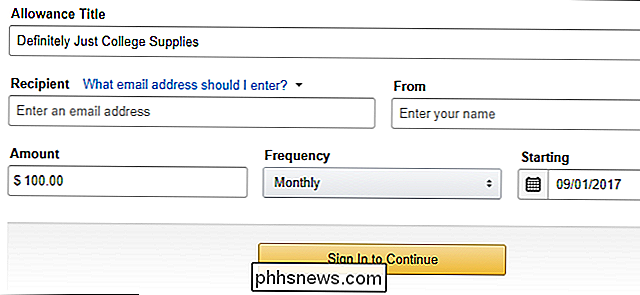
Como dar aos membros da sua família um subsídio automático para presentes da Amazon
Quando seus filhos se mudarem para ir à escola, eles provavelmente telefonarão para casa de vez em quando para pedir dinheiro. Se eles compram muito na Amazon (e provavelmente fazem isso), você pode acelerar esse processo configurando um depósito recorrente automaticamente em seu saldo do Amazon Gift Card.