Como redefinir o cache DNS no macOS
Se você trabalha em sites, ocasionalmente precisará redefinir o cache DNS do seu computador, especialmente após editar registros ou alterar hosts. Embora a limpeza do cache do DNS no Windows seja fácil com um comando dedicado, os usuários do Mac precisam usar um pouco de solução alternativa.
Limpar o cache DNS no seu Mac
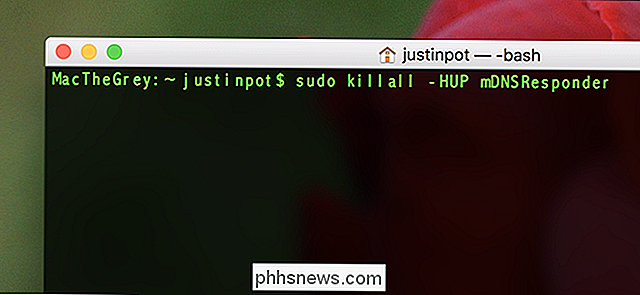
Para limpar o cache do DNS no Mac, abra o Terminal , que você pode encontrar em Aplicativos> Utilitários ou pesquisando com o Spotlight, e execute o seguinte comando:
sudo killall -HUP mDNSResponder
Digite sua senha quando for solicitado.
Então, o que esse comando realmente Faz? O que está acontecendo aqui é que você está enganando seu sistema para liberar o cache. Wikipedia explica:
O sinal SIGHUP é enviado para um processo quando seu terminal de controle é fechado. Ele foi originalmente projetado para notificar o processo de uma queda de linha serial (um desligamento). Nos sistemas modernos, esse sinal geralmente significa que o pseudo controlador ou o terminal virtual foi fechado. Muitos daemons recarregarão seus arquivos de configuração e reabrirão seus arquivos de log em vez de sair ao receber este sinal. nohup é um comando para fazer um comando ignorar o sinal.
Obviamente você não precisa saber todo o resto disso. Mas agora você faz.
Há muitas informações conflitantes na Web sobre esse procedimento. Alguns sites afirmam que você precisa executar mais comandos do que isso no High Sierra, por exemplo, enquanto outros fazem esse comando desnecessariamente longo. Até onde podemos dizer, no entanto, o comando acima é tudo o que é realmente necessário. Veja como verificar seu trabalho
Verifique se o seu DNS está realmente redefinido
Não tem certeza se sua redefinição de DNS realmente funcionou? Fechar o seu navegador antes de liberar o cache pode ajudar em algumas situações, mas se isso não funcionar, você pode verificar rapidamente se o seu cache está vazio de duas maneiras:
O primeiro é específico do site. No Terminal, digitedigseguido pelo URL do site. Por exemplo:
dig phhsnews.com
Na “Seção de Resposta” dos resultados, você verá o endereço IP que seu computador conhece para o site listado.
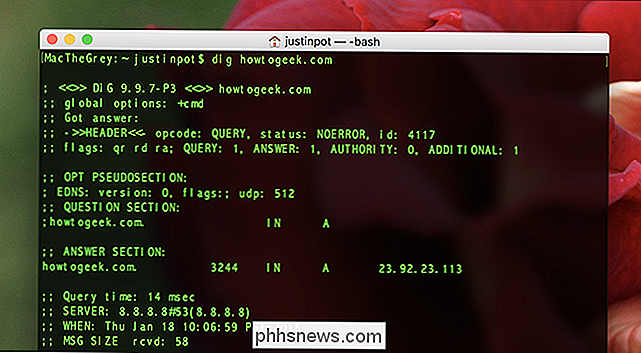
Se você não vir o novo Endereço IP, considere alterar as configurações de DNS no Mac e liberar o cache novamente.
Para um método mais global (não específico do site), você também pode confirmar que o cache é redefinido com o Console, que pode ser encontrado em Aplicativos. > Utilitários ou usando o Spotlight. Com o sistema destacado no painel esquerdo, digite “mDNSResponder” na caixa de pesquisa, pressione Enter, digite “Tamanho do cache” ao lado da primeira consulta e pressione Enter novamente. Assim:
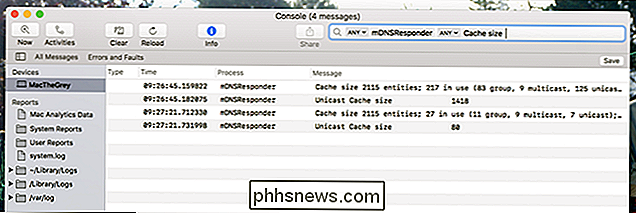
Agora, com a janela do console ainda aberta, volte para a janela do Terminal e execute o seguinte comando:
sudo killall -INFO mDNSResponder
Você deve ver o tamanho do cache DNS realçado na janela do console . Agora execute este comando:
sudo killall -HUP mDNSResponder
E, em seguida, execute este comando novamente:
sudo killall -INFO mDNSResponder
Você deverá ver a alteração do tamanho do cache na janela do console. Na imagem acima, você pode ver que o tamanho do nosso cache mudou consideravelmente após a emissão dos comandos.

Por que os telefones Android diminuem com o tempo e como acelerá-los
Se você já usa seu dispositivo Android há algum tempo, provavelmente já começou a notar algum atraso que não estava t lá antes. Os aplicativos carregam um pouco mais devagar, os menus demoram mais para serem exibidos. Isso é realmente (e infelizmente) normal - aqui está o porquê. Esse problema não é exclusivo do Android, tente usar um iPad mais antigo com uma nova versão do iOS e sinta como ele se tornou lento.
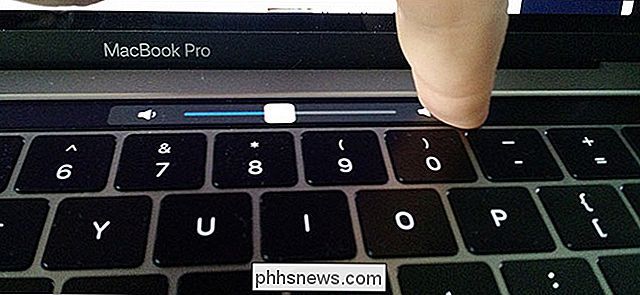
Como ajustar o volume e o brilho em um gesto no MacBook Pro Touch Bar
Primeiro, achei que a nova barra de toque do MacBook Pro era ativamente pior que um teclado tradicional para ajustar o volume ou o brilho . Afinal, com as teclas, você pode aumentar ou diminuir o volume com um toque rápido. Pelo que vi da barra de toque, você precisava tocar no botão de volume e ajustar o controle deslizante que aparece.