Como treinar Siri, Cortana e Google para entender melhor sua voz
Não há duas pessoas que sejam exatamente iguais. Diferentes pessoas têm diferentes sotaques e maneiras de pronunciar palavras, e sistemas de reconhecimento de voz por computador, como Siri, Cortana, e a busca por voz do Google não são tão bons quanto seres humanos reais para entender cada voz. Treine seu assistente de voz e será melhor para você entender
Tradicionalmente, os sistemas computadorizados de reconhecimento de voz exigiram algum treinamento antes que eles o entendessem. Assistentes de voz modernos são projetados para "apenas trabalhar", mas você ainda pode fazê-los reconhecer as palavras que você diz com mais frequência, treinando-os.
Siri no iOS 9
RELACIONADOS: Aprenda a usar o Siri, o Handy iPhone Assistant
A Apple adicionou alguns recursos de treinamento de voz ao Siri no iOS 9. Ative o recurso "Hey Siri" - que permite que você diga "Hey Siri" e comece a falar com Siri de qualquer lugar - e você será solicitado a Realize algum treinamento de voz.
(Na maioria dos iPhones, isso só funciona enquanto a tela está ligada ou enquanto o telefone está conectado. Se você tiver um iPhone 6s, também pode dizer “Hey Siri” enquanto a tela está desligada. inicie uma pesquisa por voz.)
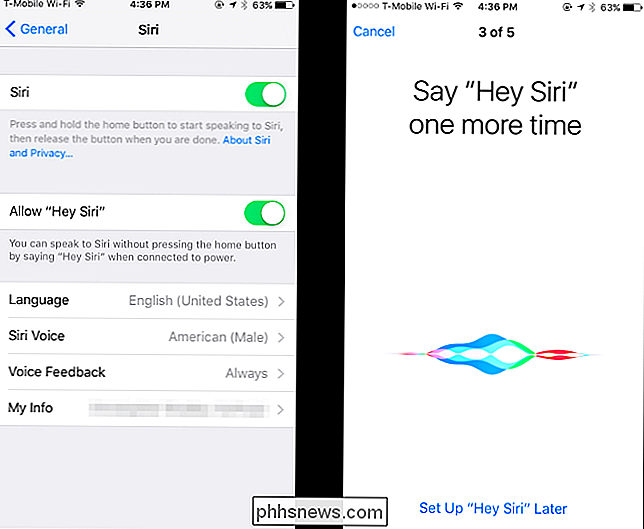
Para ativar esse recurso, abra o aplicativo Configurações no seu iPhone ou iPad, toque na categoria "Geral" e toque em "Siri". Ative a opção "Permitir que" Hey Siri ”” e você ' Será solicitado que você treine Siri.
Siri fará você dizer “Oi Siri”, “Ei Siri, como está o tempo hoje?”, e “Ei Siri, sou eu”. s irá melhorar a capacidade da Siri de entender você
Cortana no Windows 10
RELACIONADOS: 15 coisas que você pode fazer com a Cortana no Windows 10
A Cortana inclui um recurso de treinamento de voz para ajudar a Cortana a entender sua voz melhor. Como o Google, a Cortana fará o upload de sua atividade de voz e a armazenará para ajudar a Cortana a aprender sua voz ao longo do tempo e entender melhor - é o que a configuração de privacidade "Fala, tintas e digitação" controla. Você poderia desativá-lo e dizer a Cortana para "Parar de me conhecer", mas então seria mais difícil entender você.
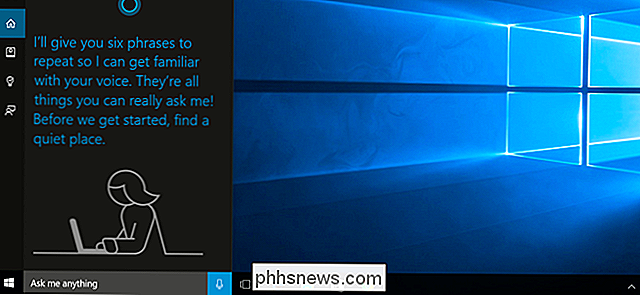
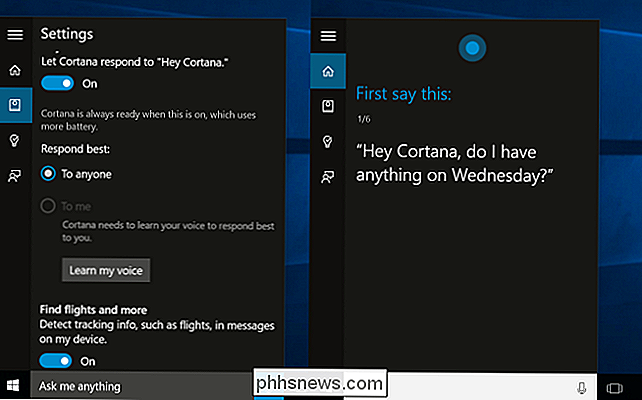
Para começar a treinar Cortana, clique ou toque na barra Cortana na barra de tarefas, clique em "Notebook". ícone à esquerda do painel Cortana e selecione "Configurações". Ative a opção "Permitir que Cortana responda a opção" Hey Cortana "e clique no botão" Aprender minha voz ". Cortana o guiará dizendo várias frases para aprender sua voz. Todas essas são coisas que você pode realmente fazer com a Cortana.
Google no Android, Chrome e em outros lugares
RELACIONADOS: 16 ações de voz do Android para tornar o Android seu próprio assistente pessoal
O Google não inclui um processo de treinamento especial no Android. No entanto, alguns fabricantes oferecem esse recurso em seus dispositivos. Por exemplo, o aplicativo Moto Voice nos telefones Motorola solicitará que você o treine dizendo várias coisas na primeira vez que abrir o aplicativo Moto Voice.
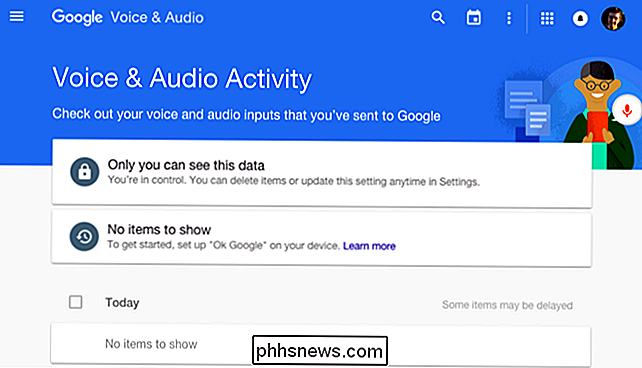
Em vez disso, o Google captura e mantém todas as pesquisas por voz, ações de voz e ditado por voz atividades que você realiza em seu telefone. Ele armazena isso com sua "Atividade de voz e áudio", que é vinculada à sua conta do Google e usada no Android, no Chrome e nos aplicativos do Google no iOS. Você está livre para excluir ou suspender a coleta dessas informações a qualquer momento, mas deixá-las ativadas significa que o Google aprenderá a reconhecer sua voz e a maneira como você pronuncia palavras ao longo do tempo.
Para escolher se o seu dispositivo Android será ou não reportado Com essas informações, use o painel "Controles de atividades" no aplicativo Configurações do Google.
Nenhum desses processos de treinamento é obrigatório, mas eles ajudarão o serviço em questão a compreendê-lo melhor. Se você ficar incomodado com o fato de seu telefone, tablet ou computador não entender você tão bem quanto deveria, talvez seja necessário algum treinamento.
Outros programas semelhantes - por exemplo, programas de fala para texto - geralmente têm seus próprios recursos integrados de treinamento também. Por exemplo, o recurso Speech Recognition, que faz parte do Windows há anos, pode ser treinado para funcionar melhor.

Crie uma arte de pixel legal estilo 8 bits a partir de imagens comuns
Eu tenho que ser honesto. Eu amo o visual de gráficos pixelados! Se você também é fã de jaggies ou de videogames da velha escola, aqui está um truque simples para reviver um pouquinho dessa baixa profundidade de pixel em qualquer versão do Photoshop. Começo com uma imagem icônica, mas use qualquer um que você preferir.
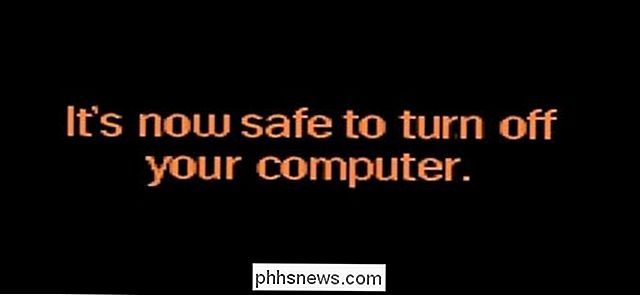
Por que os sistemas operacionais têm uma opção de desligamento?
A maioria de nós usa a “função de desligamento” integrada do sistema operacional para desligar nossos computadores, mas e se você estiver pensando em usar interruptor de energia de um computador em vez disso? Será que realmente importa qual método você usa ou levará a problemas se você usar o interruptor de energia?
![Faça o download do WinX DVD Video Converter “Lifetime Upgrade License” por apenas US $ 9,95 [patrocinado]](http://phhsnews.com/img/how-to-2018/download-winx-dvd-video-converter-lifetime-upgrade-license-for-only-9.jpg)