Como desativar a Verificação de Wi-Fi do local do Google no Android

Há algumas opções avançadas importantes ocultas nas configurações de Wi-Fi do seu Android. A principal delas é a capacidade de desativar a verificação de Wi-Fi para o serviço de localização do Google.
Em resumo, quando ativada, a verificação Wi-Fi significa que a localização e outros aplicativos poderão procurar redes Wi-Fi mesmo quando o rádio Wi-Fi do dispositivo está desligado. Assim, seu smartphone ou tablet ainda pode coletar dados de localização e criar uma ideia geral de suas idas e vindas. Fizemos um exame franco do histórico de rastreamento de localização em um artigo anterior, caso você esteja interessado em saber mais.
O objetivo da verificação por Wi-Fi é ajudar o Google a localizar seu telefone ou tablet com mais precisão do que se fosse simplesmente passando por redes celulares. Se você ativar o rastreamento de localização por GPS, então tudo é um ponto discutível, mas o GPS consome muita bateria, e ter o rádio Wi-Fi ativado quando você está fora também.
A varredura de Wi-Fi é Assim, o objetivo é ser uma alternativa de baixa potência entre tudo e nada.
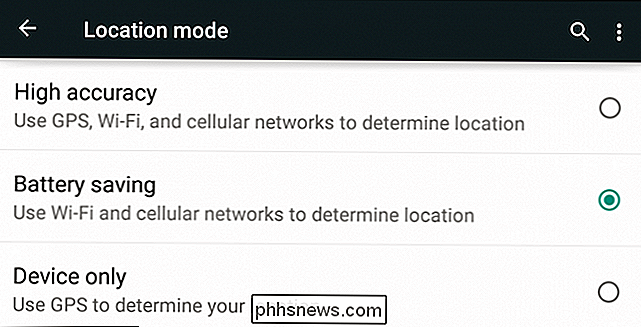
O fato é que, no entanto, alguns de vocês podem não querer esse recurso, então você pode desativá-lo abrindo as configurações de Wi-Fi do Android e tocando no Opção "avançada".
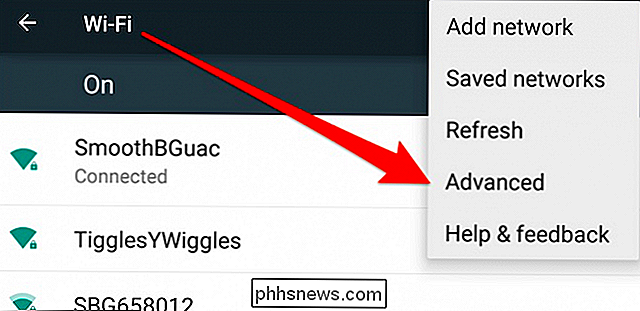
Agora, nas opções avançadas de Wi-Fi, desative a "verificação sempre disponível".
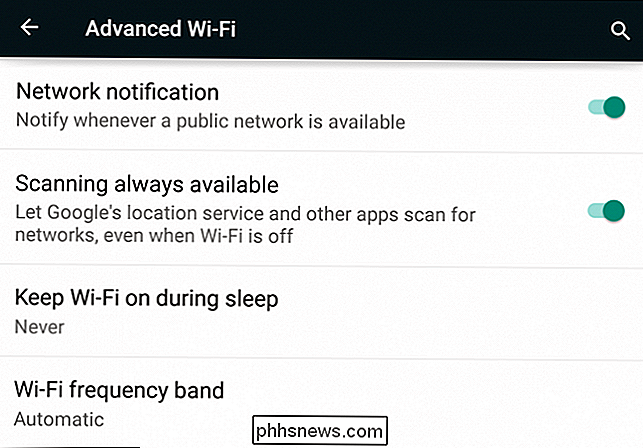
Queremos enfatizar que isso não desativa o relatório de localização do Google. Além disso, você não quer necessariamente desativar completamente o recurso de localização, porque você perde muita funcionalidade.
O melhor compromisso é deixar a localização em “economia de bateria”, desativar a verificação de Wi-Fi e desativar relatórios de localização. Novamente, você deve ler nosso artigo sobre como fazer isso
Vamos voltar nosso foco agora para as outras opções nas configurações avançadas de Wi-Fi.
Outras configurações avançadas de Wi-Fi
Observe o primeiro avançado opção permite desabilitar notificações quando o dispositivo encontra uma rede aberta. Não há muito a explicar aqui. Basicamente, se você ficar irritado quando o dispositivo anunciar uma rede Wi-Fi aberta, desabilitar esta opção evitará que isso aconteça.
Se você estiver interessado em economizar bateria, mas quiser deixar o Wi-Fi (não o Wi-Fi). Fi) ativado, você pode tocar na opção “manter Wi-Fi durante o sono” e selecionar “nunca” ou “somente quando conectado”.
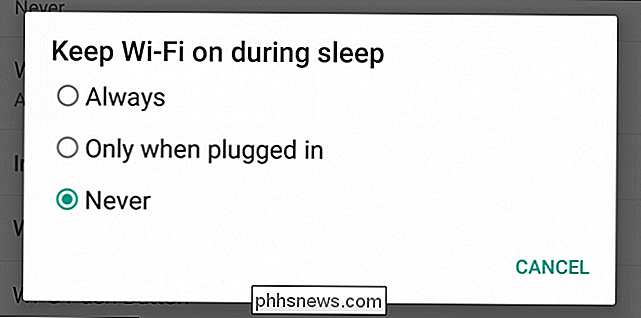
Se você escolher “nunca”, o Wi-Fi reabilitará quando você acorda seu dispositivo. Recomendamos que você leia este artigo se estiver interessado em saber mais sobre como prolongar a vida útil da bateria quando não estiver usando o dispositivo
Se quiser restringir o dispositivo para verificar apenas redes Wi-Fi de 2,4 GHz ou redes Wi-Fi de 5 Ghz, então a “banda de frequência Wi-Fi” oferece essa opção.
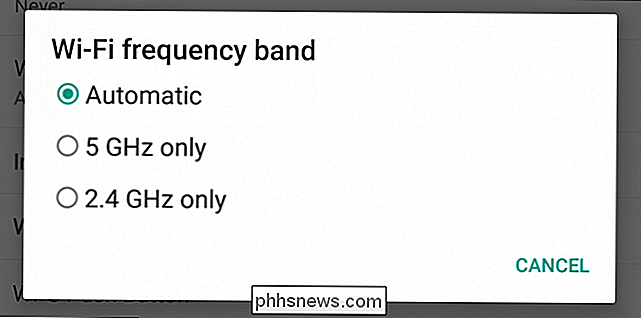
Selecionando “5 Ghz apenas”, por exemplo, exibirá apenas redes em sua vizinhança transmitindo na frequência de 5 GHz.
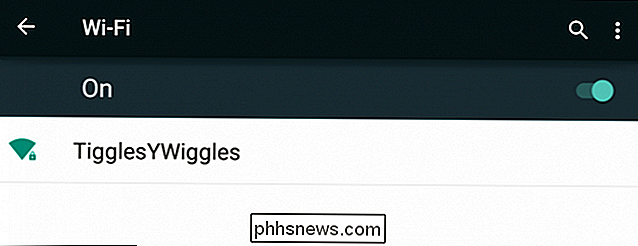
.
Vamos verificar as opções restantes nas configurações avançadas de Wi-Fi.
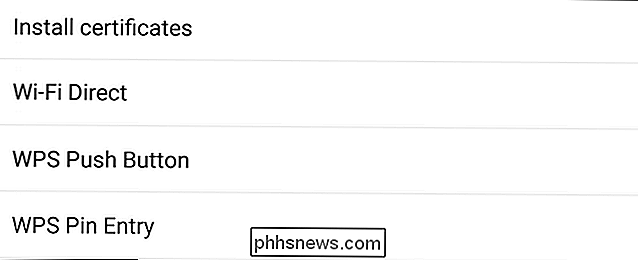
Primeiro, há a opção “instalar certificados”, que de acordo com a página de ajuda do Google: “Você pode usar certificados digitais para identificar seu dispositivo para uma variedade de propósitos, incluindo VPN ou acesso à rede Wi-Fi, bem como autenticação para servidores por aplicativos como E-mail ou Chrome. ”Conclusão, você provavelmente nunca usará esse recurso.
Wi-Fi Direct também é outro recurso não divulgado você nunca pode usar. O Wi-Fi Direct é semelhante a uma configuração ad-hoc, que permite conectar seu dispositivo a outros dispositivos Wi-Fi Direct sem uma conexão com a Internet. Por exemplo, se você quiser imprimir algo em uma impressora Wi-Fi Direct, poderá fazer isso sem antes se conectar a uma rede Wi-Fi.
As duas últimas opções têm a ver com o Wi-Fi Protected Setup ou o WPS. O WPS permite conectar um dispositivo a um roteador sem digitar uma senha. Você ativa esse recurso tocando nele e, em seguida, pressiona o botão WPS no roteador.
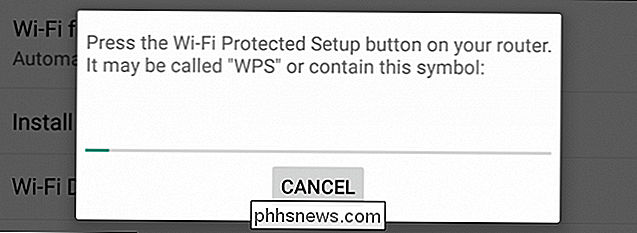
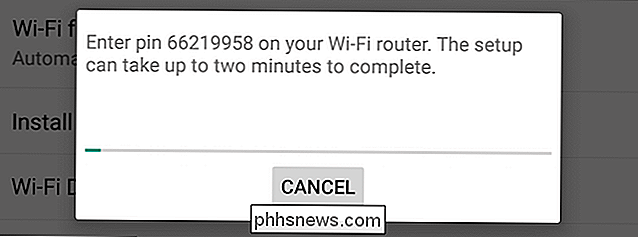
Como alternativa, se o roteador permitir, você poderá inserir um PIN do WPS na interface administrativa do roteador e conectar-se dessa forma, como emparelhar alguns Dispositivos Bluetooth
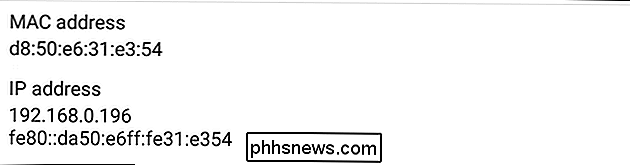
O último item que você pode encontrar nas opções avançadas de Wi-Fi é o endereço MAC e o endereço IP do seu dispositivo. Se você está se perguntando o que são e onde encontrá-los, agora você sabe.
Embora o foco deste artigo seja informar como desativar a verificação de Wi-Fi, o Android inclui muitas outras opções nessa área. Então, se você quiser que essas notificações de redes Wi-Fi abertas desapareçam, ou veja quais pontos de acesso estão transmitindo a 5 Ghz, você pode fazê-lo a partir das opções avançadas.
Neste ponto, vamos abrir as coisas aos seus comentários e perguntas. Nosso fórum de discussão está aberto e agradecemos sua opinião.
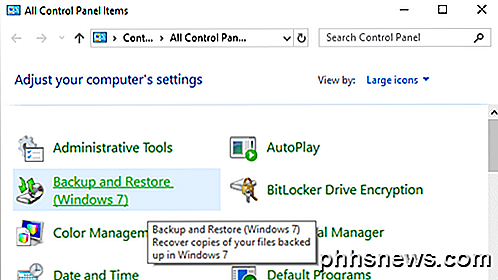
Guia OTT para backups, imagens do sistema e recuperação no Windows 10
Apenas sobre todas as novas versões do Windows tem muitos componentes que são retirados de versões anteriores do sistema operacional. Na maioria das vezes, é uma versão melhor do software antigo. Às vezes, como no Windows 8, várias versões do mesmo recurso são incluídas e isso pode piorar as coisas.Por fim,
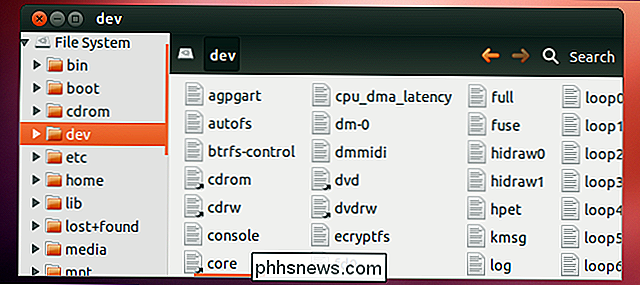
O que significa “Tudo é um arquivo” no Linux
Um dos recursos que definem o Linux e outros sistemas operacionais semelhantes ao UNIX é que “tudo é um arquivo”. simplificação, mas entender o que isso significa ajudará você a entender como o Linux funciona. Muitas coisas no Linux aparecem em seu sistema de arquivos, mas na verdade elas não são arquivos.