Como estender o limite de 30 dias do Windows 10 para reverter para o Windows 7 ou 8.1

Depois de atualizar para o Windows 10, você tem 30 dias, cerca de um mês, para reverter para o Windows 7 ou 8.1, se você assim o desejar. Depois disso, o Windows tira a opção de você. Mas há uma maneira de estender esse limite de tempo com o custo de algum espaço em disco.
Aviso : Esse processo funcionou para nós com o Windows 10 build 1511. Ele não é oficialmente suportado e é possível que isso não funcione versões futuras do Windows 10. Para reverter para uma versão anterior do Windows, recomendamos criar uma imagem de backup antes de atualizar para o Windows 10. No entanto, se você já tiver atualizado, isso pode ser útil.
Como isso funciona
RELACIONADO: Como criar uma imagem do seu PC antes de atualizar para o Windows 10
O Windows 10 precisa dos arquivos de instalação antigos do Windows para fazer o downgrade e eles podem ocupar um pouco do espaço em disco rígido. O Windows os mantém por 30 dias para que você tenha tempo de fazer downgrade, mas, depois disso, o Windows assume que você não vai querer fazer o downgrade. Em seguida, ele excluirá os arquivos necessários para o downgrade durante a manutenção. Isso libera um pouco de espaço em disco, mas remove a opção de reverter para uma versão anterior do Windows. Você também pode excluir manualmente esses arquivos antes de 30 dias, indo para o aplicativo Limpeza de Disco e excluindo a (s) instalação (ões) anterior (es) do Windows.
Para garantir que você possa fazer downgrade após o período de 30 dias, você só precisa renomeie suas pastas antigas de instalação do Windows ou faça backup delas em algum outro lugar. O Windows não excluirá os arquivos se eles tiverem um nome diferente no seu PC. Você poderá, então, restaurá-los para o nome original se quiser fazer downgrade no futuro.
Você só pode estender o limite de tempo se o downgrade estiver disponível no momento
Infelizmente, você só pode iniciar este processo se a opção de downgrade estiver ainda disponível. Para verificar, vá para Configurações> Atualização e segurança> Recuperação. Se você vir a opção "Voltar para o Windows 7" ou "Voltar ao Windows 8.1", poderá estender o limite de tempo.

Se o limite de tempo já expirou - ou se você executou a limpeza de impressão e limpou os arquivos de instalação anteriores do Windows, você não pode usar este método. Você precisará limpar o Windows 7 ou 8.1 do disco original, restaurar uma imagem de recuperação fornecida pelo fabricante ou restaurar um backup criado antes da atualização.
Como preservar seus arquivos de downgrade
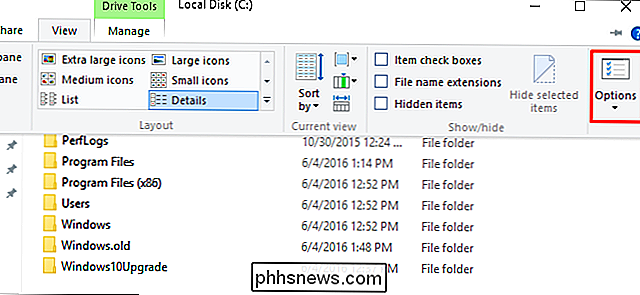
Se o downgrade está disponível para você, veja como preservar esses arquivos após 30 dias. Primeiro, abra o aplicativo File Explorer. Clique na guia "Exibir" na barra de opções na parte superior da janela e clique no botão "Opções" para abrir a janela Opções de pasta.
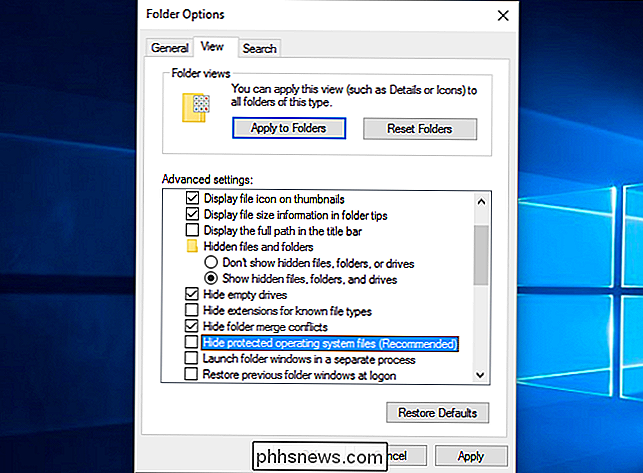
Clique na guia "Visualizar", selecione "Mostrar arquivos, pastas e unidades ocultos ”E desmarque a opção“ Ocultar arquivos protegidos do sistema operacional (Recomendado) ”. Clique em “OK” para fechar a janela e salvar suas alterações.
RELACIONADO: O que é a pasta Windows.old e como você a exclui?
Agora você pode ir para Este PC> Disco local (C :) e encontre as pastas que você precisa. As pastas exatas que o Windows precisa para isso são:
C: $ Windows. ~ BTC: $ Windows. ~ WSC: Windows.old
Na verdade, não vimos PastaC: $ Windows. ~ WSem nosso sistema. No entanto, se você fizer isso, você deve preservá-lo também. Apenas preserve todas as três pastas que você vê, mesmo que você veja apenas duas delas.
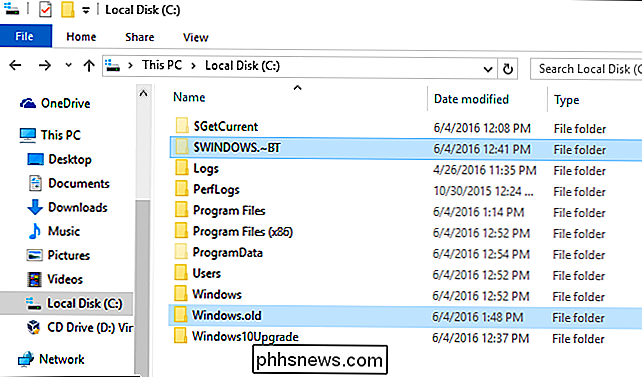
Você pode preservar essas pastas de duas maneiras. A maneira mais fácil seria simplesmente renomear as pastas sem movê-las. Por exemplo, você poderia nomeá-los comoBAK- $ Windows. ~ BT,BAK- $ Windows. ~ WSeBAK-Windows.old. Eles então seriam deixados no seu disco rígido. O Windows não os excluirá se eles não tiverem os nomes de arquivos originais.
Em vez de fazer isso, você também pode simplesmente copiar essas pastas para uma unidade externa e salvá-las para mais tarde. Ou você poderia fazer as duas coisas. Cabe a você.
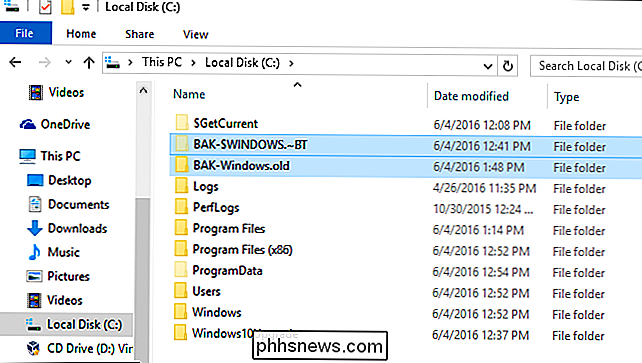
Como Voltar Após 30 Dias
Tente voltar para o Windows 7 ou 8.1 depois de renomear os arquivos e você verá uma mensagem dizendo que os arquivos foram removidos.
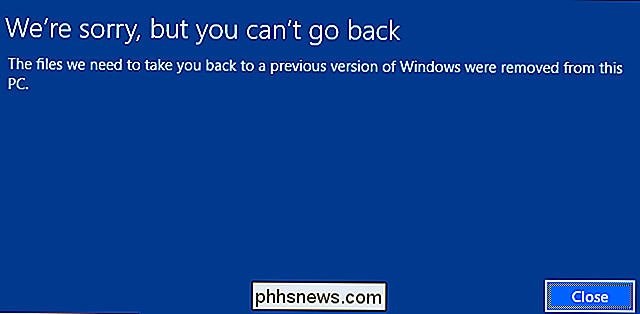
Para permitir a reversão, basta renomear os arquivos de volta para os nomes de pastas originais ou restaurar as pastas que você copiou para a unidade C: no computador.
Isso significa alterá-los deBAK- $ Windows . ~ BT,BAK- $ Windows. ~ WSeBAK-Windows.oldpara$ Windows. ~ BT,$ Windows. ~ WSeWindows.oldse você seguiu as instruções acima. A ferramenta de downgrade deve funcionar normalmente.
Se você atualizou para uma nova compilação do Windows 10 - por exemplo, para a Atualização de Aniversário - o Windows 10 será uma nova pasta de backup que permite reverter a compilação atual Windows 10 para uma compilação anterior do Windows 10. Você terá que excluir (ou renomear) qualquer pasta existente com os nomes$ Windows. ~ BT,$ Windows. ~ WS, eWindows.oldantes de renomear as pastas antigas para substituí-las.
O processo de reversão não é perfeito, mesmo durante os primeiros 30 dias. Por exemplo, talvez seja necessário reinstalar programas ou drivers de hardware após o downgrade. Essa é uma das razões pelas quais é melhor ter um backup de imagem de disco completo para restaurar, se possível.

O que são curvas no Photoshop?
A camada de ajuste Curvas é uma das ferramentas mais importantes do Photoshop. É a melhor maneira de ajustar o brilho e o contraste das suas imagens. Se você quer ficar bom com o Photoshop, você precisa dominar o Curves. Se você não estiver familiarizado com as camadas de ajuste, você vai querer aprender sobre elas antes de ler este artigo.
Como se livrar dos sublinhados azuis do Word 2013
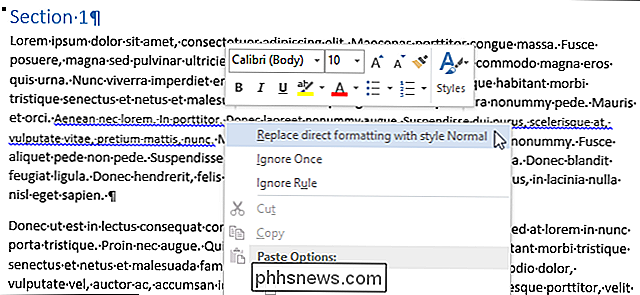
O Word gosta de usar sublinhados ondulados para indicar que algo não está correto em nossos documentos. Os mais comuns são vermelho (um erro de ortografia potencial) e verde (um erro gramatical potencial). No entanto, você pode ter visto linhas onduladas azuis em todo o documento também. RELACIONADO: A Interface, as Fontes e os Modelos Os sublinhados ondulados azuis no Word indicam inconsistências de formatação.