Como encontrar e usar o Android Instant Apps
O Google anunciou algo chamado “Instant Apps” para Android na conferência do Google I / O do ano passado. Depois de um ano no forno, eles anunciaram que os Instant Apps agora estão disponíveis para todos os desenvolvedores usarem. Por sua vez, há também um punhado de aplicativos que você pode testar agora.
O que são aplicativos instantâneos?
Em suma, os Instant Apps permitem que os usuários verifiquem a maioria dos recursos de um aplicativo sem realmente instalando-o usando links diretos e rodando em um ambiente modular - daí a razão pela qual os desenvolvedores têm que ativá-lo como um recurso e ele não "simplesmente funciona" para todos os aplicativos. Agora, dito isso, isso não funciona exatamente como você pode esperar. Por exemplo, você não inicia esses aplicativos na Play Store. Em vez disso, eles são lançados de forma nativa a partir de resultados de pesquisa ou de outros hiperlinks compatíveis.
RELACIONADO: Em essência: quando você clica em um link para um site que tenha um Instant App, o Google Play baixará alguns recursos necessários para executar o aplicativo e, em seguida, o iniciará instantaneamente, sem necessidade de instalação. Em seu anúncio inicial, o Google disse que o Instant Apps seria ótimo para aplicativos que você usaria para um único propósito, como pagar por estacionamento, por exemplo. Dessa forma, você pode evitar ter que mexer em um site para dispositivos móveis (o que pode ser mais chato do que conveniente) e, em vez disso, obter uma experiência nativa que não ficará disponível quando terminar de usá-la.
No momento atual Apps instantâneos funcionam no Android 6.0 e posterior, embora o suporte para o Android 5.x esteja em andamento. Se o seu telefone atender a esses requisitos, talvez seja possível ativar o acesso aos Instant Apps agora.
Como ativar os aplicativos instantâneos
Tudo bem! Agora que você sabe quais são os Instant Apps, é hora de garantir que você possa realmente usá-los.
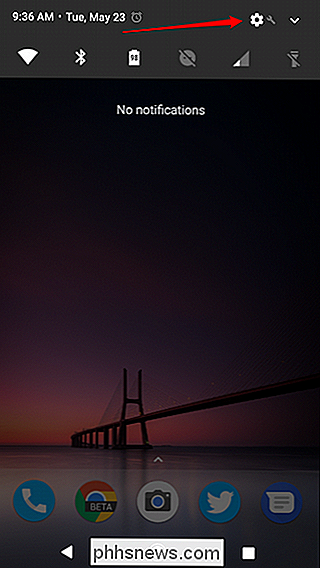
Primeiro, entre no menu Configurações do seu telefone, baixando a aba de notificações e tocando no ícone de roda dentada.
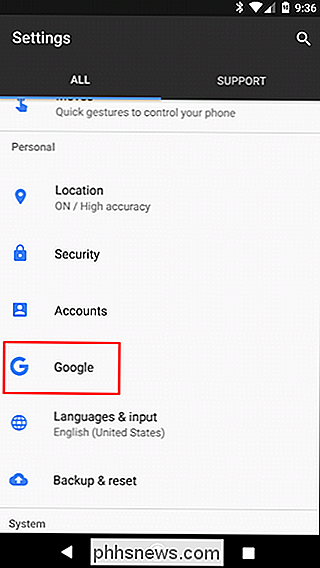
role até o Google e toque nele.
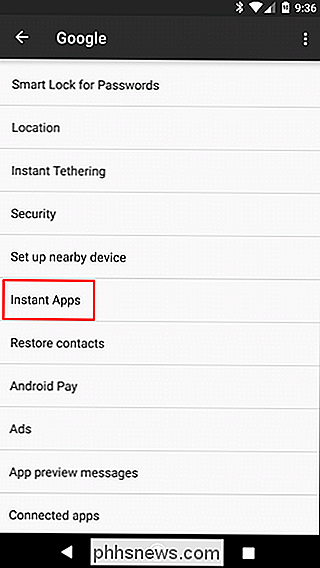
Na seção "Serviços", procure por Instant Apps. Se você não tem essa opção, ela não está disponível em sua conta ou é incompatível com seu dispositivo, infelizmente. Por exemplo, eu tenho isso no meu Pixel e Nexus 6P, mas não no Galaxy S8. Se você, no entanto, vá em frente e dê um toque.
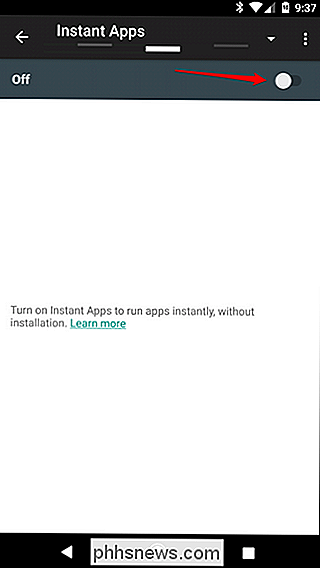
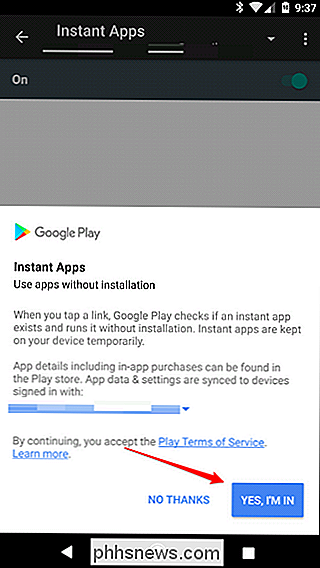
Deslize a chave na parte superior para ativar o recurso. Um pop-up aparecerá com uma breve descrição do que são os Instant Apps. Basta tocar no botão “Yes, I'm in” para terminar.
Agora que você ativou, é hora de começar a usá-lo.
Como usar o Instant Apps
No momento escrevendo, há apenas um punhado de aplicativos que suportam Instant Apps, então vamos simplificar e usar o Wish, que parece estar funcionando para praticamente todos neste momento.
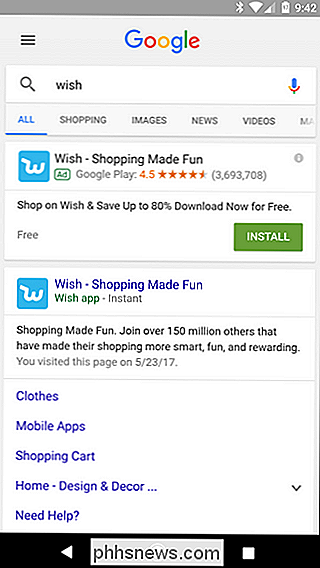
Abra o Google Chrome ou o Google Now e faça uma busca por “Wish.”
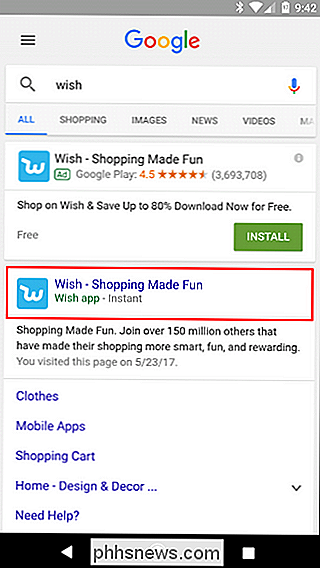
Localize a opção “Wish app - Instant” logo abaixo da descrição e, em seguida, toque nela
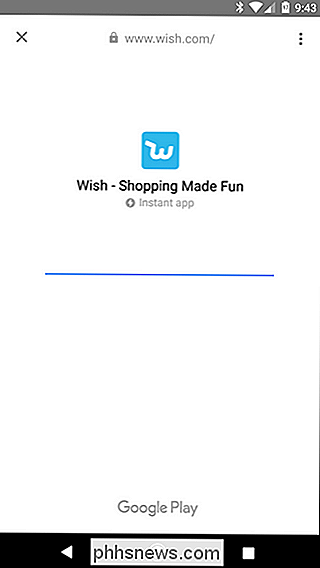
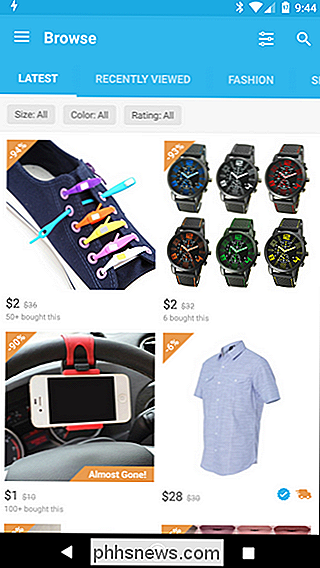
Uma janela do Google Play será exibida rapidamente enquanto ela baixa os recursos necessários. Alguns segundos depois, um aplicativo totalmente nativo deve ser lançado.
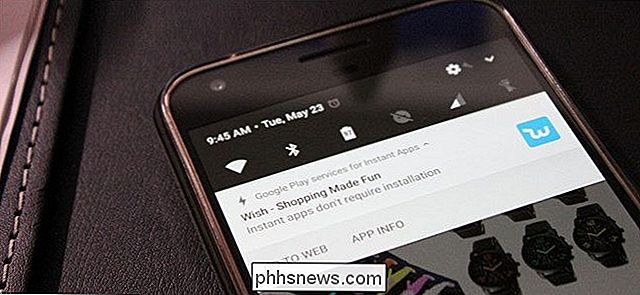
Um raio aparecerá na aba de notificações, o que indica que você está executando um Instant App. Um rápido puxão da sombra lhe dará algumas opções: Ir para a Web e Informações do aplicativo. O primeiro redirecionará você para o site móvel do aplicativo, enquanto o segundo mostrará todas as informações relevantes para o Instant App, incluindo uma maneira de instalar o aplicativo completo e limpar os dados do aplicativo.
À medida que você usa mais Instant Apps, esses pedaços de dados de aplicativos e outros itens serão armazenados localmente no seu telefone. Para voltar à tela acima (para que você possa limpar os dados) sem precisar realmente iniciar o Instant App novamente, volte para Configurações> Google> Instant Apps. Todos os Instant Apps que você lançou aparecerão aqui, onde você poderá limpar os dados ou instalar o aplicativo completo, se desejar.
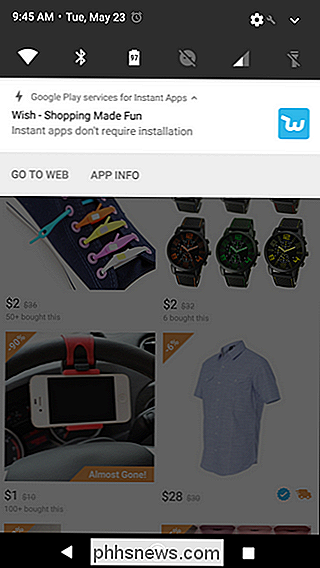
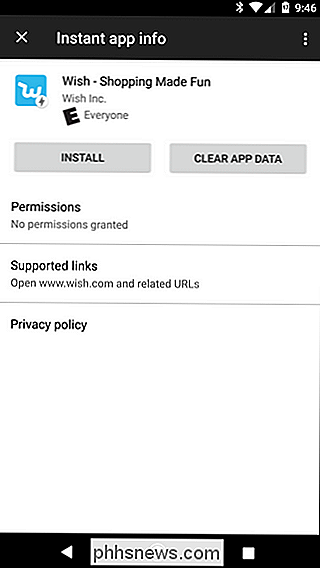
Embora o Android 6.0 seja necessário para aplicativos instantâneos no momento, as coisas maiores estão planejadas no Android O, uma vez que é lançado. Por exemplo, os usuários poderão iniciar Instant Apps diretamente do iniciador, apenas procurando por eles na barra de pesquisa. Além disso, haverá uma opção para adicionar um ícone à tela inicial de um aplicativo instantâneo, quase removendo a necessidade de fazer uma instalação "difícil" novamente. Isso é legal.


Como criar uma conta de convidado no Windows 10
Se você achar que seus convidados estão pedindo com bastante frequência para usar seu computador temporariamente para verificar o email ou procurar algo na Web, Não é necessário permitir que eles usem sua conta pessoal ou criar uma conta especial para cada convidado. RELACIONADO: Por que cada usuário em seu computador deve ter sua própria conta de usuário O Windows costumava ter uma conta Convidada dedicada você pode permitir que alguém use temporariamente seu computador, garantindo que ele não veja seus dados particulares.
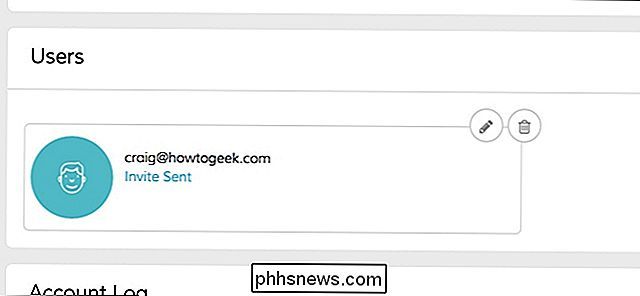
Embora você possa convidar outros usuários para compartilhar o acesso ao sistema de segurança de residência da sua casa durante o processo de configuração inicial, veja como acessar essa tela se você quiser convidar outra pessoa. Há duas maneiras de fazer isso: no aplicativo móvel Abode em seu smartphone ou na interface da Web no navegador da Web do seu computador.