Como pausar livros e podcasts em vez de ignorá-los na Navegação de Mapas da Apple
Se você usa qualquer tipo de aplicativo de navegação, sabe que ele geralmente fala sobre qualquer coisa que esteja ouvindo para. Para música, isso pode ser bom, mas se você estiver ouvindo um audiolivro ou um podcast, então pode ser bem chato.
O Apple Maps irá “abaixar” sua música ao dar instruções de navegação. Isto significa que irá diminuir ligeiramente o volume da música quando estiver a falar, para que possa ouvir a navegação. É claro que, quando isso acontece durante um audiolivro ou podcast, você perderá o que acabou de ser dito porque o Apple Maps estava falando sobre ele.
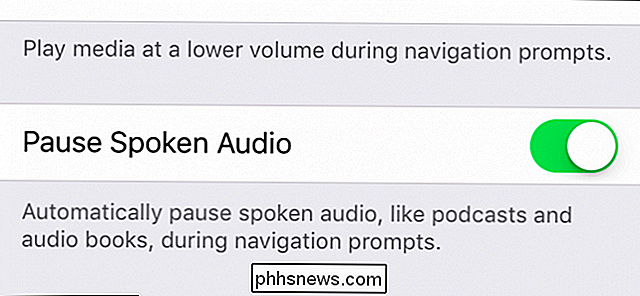
Se você está usando o Google Maps, há pouco que você possa fazer sobre isso, mas a Apple O Google Maps tem um recurso que você pode ativar para pausar automaticamente títulos de palavras faladas, como livros e podcasts, durante os avisos de navegação.
Para ativar essa opção, primeiro abra as configurações no iPhone ou iPad e toque em "Mapas".
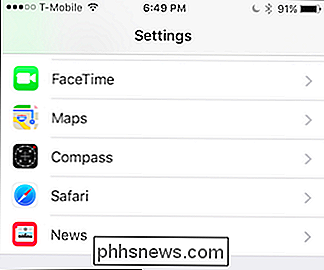
Quando estiver nas configurações do Google Maps, role para baixo até “Pausar áudio falado” e ative-o.
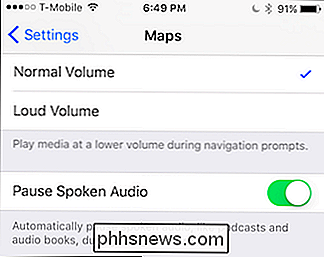
Uma vez ativado, o áudio falado, como podcasts e audiolivros, será pausado durante os avisos de navegação.
Qualquer pessoa que viaje muito e ouça livros, podcasts ou outros títulos de palavras faladas achará essa opção muito conveniente. Pode até ser um bom motivo para usar o Apple Maps em vez do Google nesses discos longos.
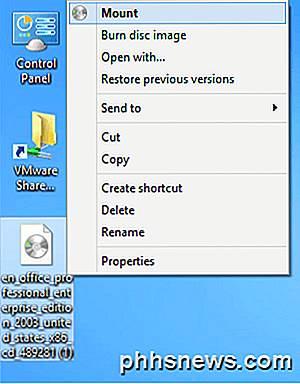
Monte uma imagem ISO no Windows 10
Há um grande novo recurso do Windows 10 que tornou a vida mais fácil para alguns de nós: agora você pode montar imagens ISO no Windows 10 sem nenhum software adicional de terceiros! Eu brinquei com a montagem de várias imagens ISO e até agora funciona muito bem. Na verdade, esse recurso existe desde o Windows 8, mas como a maioria das pessoas não se incomodou com o Windows 8, eles não sabiam disso.O proce
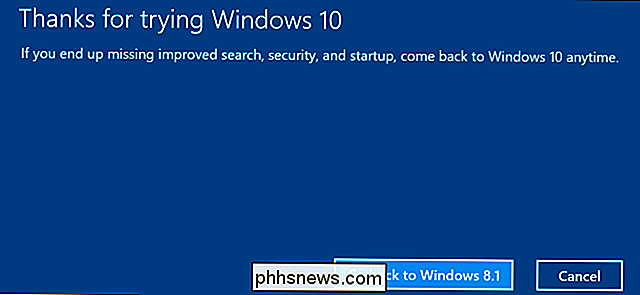
Como isso funciona Quando você atualiza para o Windows 10 de um PC executando um sistema operacional Windows 7 ou Windows 8.1 original e ativado, seu PC recebe um “direito digital”. Basicamente, a Microsoft observa em seus servidores que o hardware de seu PC em particular está qualificado para o Windows 10.