Como remover o Cortana da barra de tarefas do Windows 10
A Cortana é a mais recente assistente pessoal digital a entrar em um mercado já dominado pela Apple e pelo Google. A Cortana chega oficialmente para a área de trabalho no Windows 10. Isso é muito bom, mas ainda é importante saber como reduzir a presença da Cortana.
Caso você não tenha ouvido falar, a Cortana é a versão da Microsoft do mesmo tipo de voz. assistente de computador ativado (se desejado) que você espera de "Ok Google" e Siri. Você pode, por exemplo, dizer “Hey Cortana” e pedir o tempo ou os resultados esportivos ou ver como estão suas ações.
Até agora, o burburinho sobre a Cortana é geralmente positivo e estamos ansiosos para isso. Para o Windows, parece uma ideia cuja hora chegou. Isso faz sentido especialmente quando você considera que a Microsoft deseja instalar o Windows 10 em mais dispositivos semelhantes a um tablet, de modo que ser capaz de informar ao seu computador o que deseja será mais eficiente e fácil do que usar um teclado virtual o tempo todo.
No Windows 10, a Microsoft integrou a Cortana diretamente na barra de tarefas, o que é bom, já que o Google não tem problemas com o recurso de busca na tela inicial do Android.
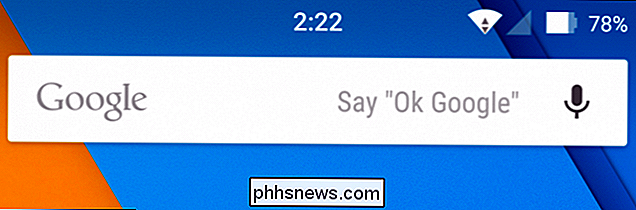
Ao contrário do Android, o Windows 10 permite que você altere o espaço que a Cortana leva. na barra de tarefas. Por padrão, ele aparece como uma barra de pesquisa que diz "Pergunte-me qualquer coisa".

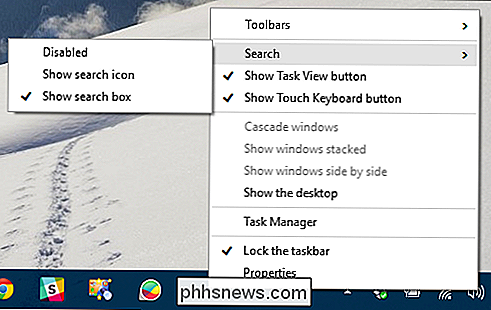
Não é feio ou prejudicial, mas é bastante amplo e, para pessoas com telas menores, pode ocupar muito espaço na tela. Felizmente, se você clicar com o botão direito do mouse em um espaço vazio na barra de tarefas, você pode rolar até “Pesquisar” e alterar quanto espaço a Cortana ocupa.
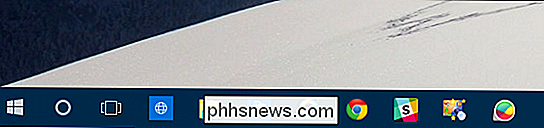
Aqui, acabamos de mostrar o ícone de pesquisa, que é apenas Um círculo simples.
Finalmente, se você quiser apenas Cortana fora de sua barra de tarefas completamente, então você pode simplesmente desativá-lo.
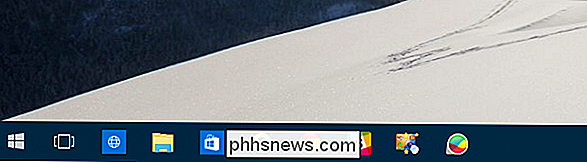
Note, no entanto, isso não irá desligar Cortana. Se você tem, por exemplo, configurar para ouvir sua voz, então mesmo se você remover Cortana da barra de tarefas, ele ainda responderá quando você disser "Hey Cortana".
Para desligar completamente a Cortana, como em ele não irá mais funcionar, responder ou coletar informações, então primeiro você precisa abrir o recurso de pesquisa da Cortana e clicar no ícone de roda dentada ao longo da borda esquerda.
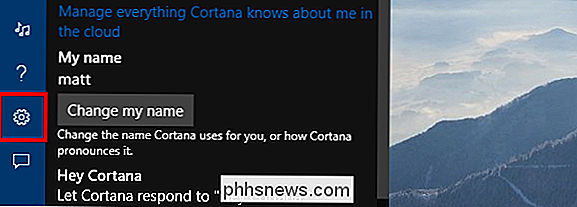
Isso abrirá as configurações onde você pode transformar "Hey Cortana". "Ligado ou desligado, mude seu nome ou, o mais importante, desligue tudo no topo", diz a Cortana: "Sugestões, idéias, lembretes, alertas e muito mais".
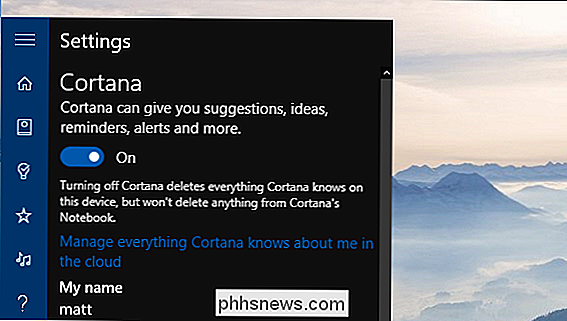
Uma vez desativado, A Cortana voltará ao recurso de pesquisa tradicional do Windows, indicado na barra de tarefas por uma lupa. Quando você clica nele, ele permite que você "Pesquise na Web e no Windows" (via Bing).
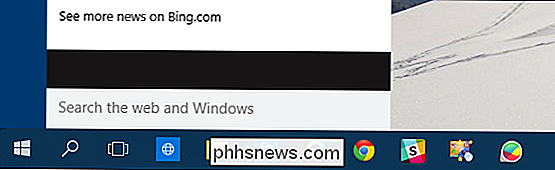
Você ainda pode alterar a forma como a pesquisa aparece na barra de tarefas, no entanto, optando por mostrar a caixa de pesquisa, o ícone ou desabilite (remova) completamente. Se você decidir desativá-lo, ainda poderá acessar a pesquisa por meio do atalho de teclado antigo “Windows + S”.
Resta ver quanto de um impacto a Cortana terá nos usuários comuns de desktop. A Microsoft o incorporou cuidadosamente sem sobrecarregar todo o resto. É improvável que muitos novos usuários do Windows 10 saibam toda a extensão do que a Cortana pode fazer, por isso, pode levar algum tempo para que seja um nome familiar.
Se tiver alguma dúvida ou comentário que gostaria de acrescentar, recomendamos para deixar seu feedback em nosso fórum de discussão.

Como corrigir um mau equilíbrio de branco em suas fotos com pós-processamento
Na semana passada, falamos sobre o balanço de branco da câmera e como corrigir problemas de cor diretamente na sua câmera. Mas e as fotos que você já tirou que precisam de um pouco de ajuda? Continue lendo enquanto mostramos como corrigir problemas de cor em fotos existentes. Por que eu quero fazer isso?
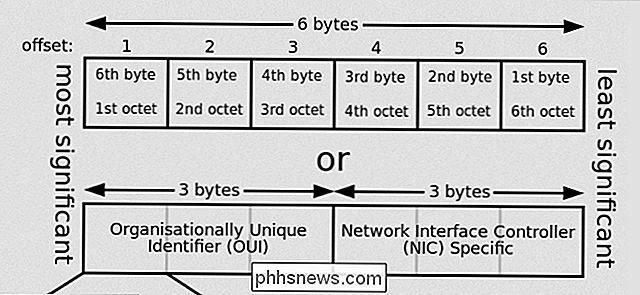
Por que os endereços Ethernet / MAC são necessários?
Se você ainda é novo em toda a rede, pode ser um pouco avassalador quando você começa a aprender sobre os diferentes tipos de endereços envolvidos. e como eles trabalham juntos. A seção de perguntas e respostas do SuperUser de hoje procura esclarecer a confusão para um leitor curioso. A sessão de perguntas e respostas de hoje nos é cortesia de SuperUser - uma subdivisão do Stack Exchange, um agrupamento de sites de perguntas e respostas conduzido pela comunidade.