Como definir a tecla Caps Lock como um botão de pesquisa em teclados externos em Chromebooks
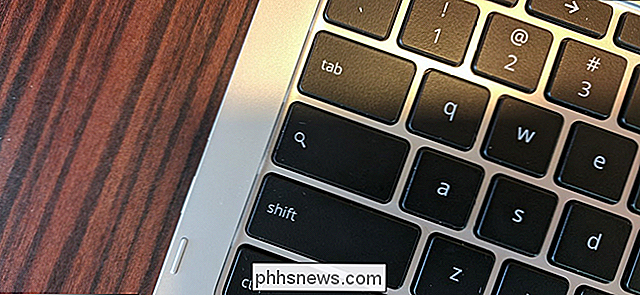
O Google substituiu a tecla Caps Lock por um botão de pesquisa nos Chromebooks há muito tempo, mas se você conectar um teclado externo até um Chromebook e aperte o botão Caps, adivinha o que acontece? Cápsulas. É isso que acontece. Felizmente, você pode alterar isso facilmente.
RELACIONADOS: Como refazer a chave de pesquisa no seu Chromebook
Pessoalmente, a chave de pesquisa nos meus Chromebooks é parte integrante da maneira como uso o sistema operacional. como eu lanço rapidamente aplicativos e pesquisas do Google. Mas quando estou usando meu Chromebook na minha mesa, uso um teclado e mouse externos. Como se tornou habitual tocar na tecla de pesquisa e começar a digitar, preciso que o teclado externo funcione da mesma forma que o teclado integrado.
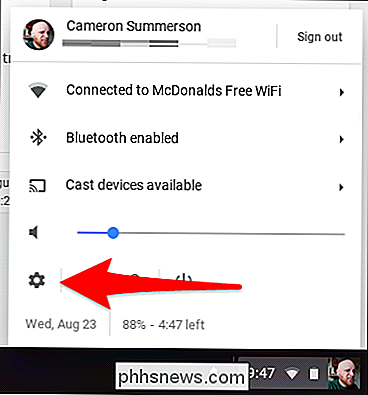
Para fazer isso, primeiro abra o menu de configurações do Chrome OS clicando na bandeja do sistema. o ícone de engrenagem.
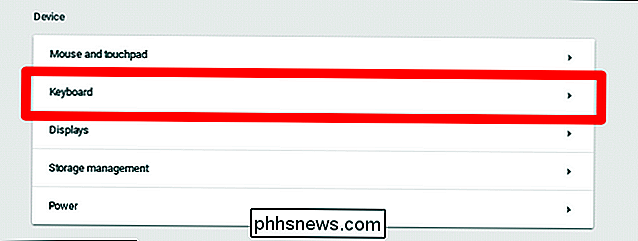
No menu, role para baixo até a seção Dispositivo e escolha "Teclado".
Um novo menu será expandido e mostrará várias opções de remapeamento de botão, incluindo Pesquisa, Ctrl, Atl, Caps Lock, Escape e Backspace. Para alterar a tecla Caps para uma tecla Search, basta selecionar "Search" na caixa suspensa ao lado da entrada "Caps Lock".
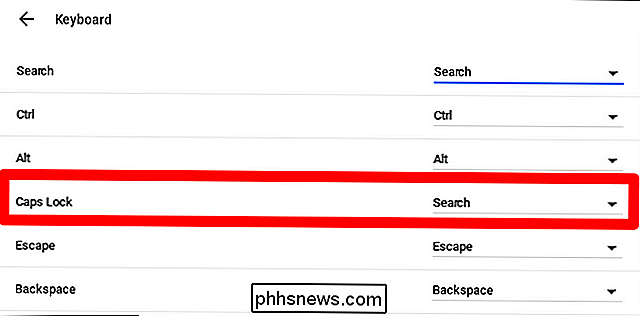
Boom, agora seu teclado externo funcionará exatamente como aquele incorporado em seu Chromebook.

Como recuperar o acesso ao seu servidor Plex quando está bloqueado
Na maior parte, a experiência do Plex Media Server é bastante perfeita. Você instala o software do servidor, aponta seus clientes do Plex para ele e começa a assistir aos seus filmes. Mas às vezes, você vai entrar em seu servidor apenas para ser misteriosamente excluído. Vamos nos aprofundar em algumas configurações arcanas e levá-lo de volta ao nirvana da mídia.
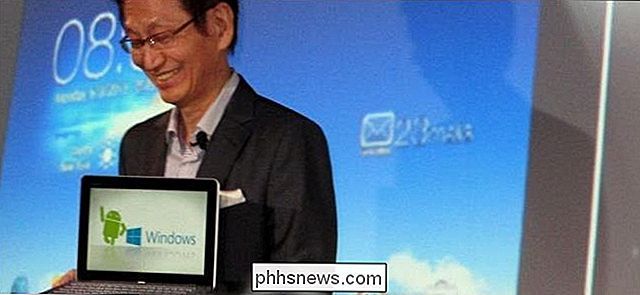
4 Maneiras de rodar o Android no seu PC e criar o seu próprio sistema de “SO duplo”
Isso permite que você use o ecossistema de aplicativos baseados em toque do Android em laptops e tablets Windows habilitados para toque, por isso faz algum sentido. Naturalmente, o processo é mais complicado do que apenas usar aplicativos do Windows, mas se houver aplicativos ou jogos específicos do Android que você deseja executar no seu PC, aqui estão quatro maneiras de fazê-lo.