Como Combinar Feeds RSS e Mídias Sociais em um único stream no Safari
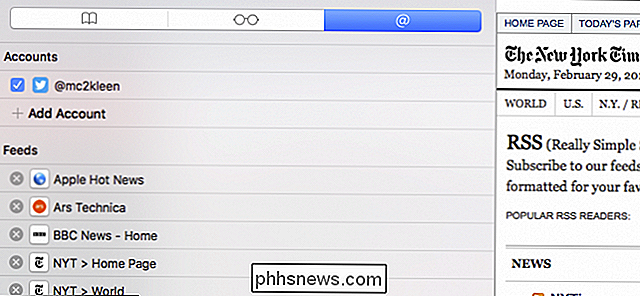
Safari permite que você se inscreva em feeds RSS e adicione suas contas de mídia social para visualizá-las diretamente no navegador, em um feed universal, sem a necessidade de quaisquer aplicativos ou extensões adicionais.
Dessa forma, em vez de navegar manualmente para todos os seus sites favoritos e páginas de mídia social, você pode ver cada artigo, tweet e atualização de status no Safari sidebar.
Como adicionar feeds RSS ao Safari no OS X e iOS
RELACIONADOS: O que é RSS e como posso me beneficiar com o uso dele?
Os feeds RSS são uma ótima maneira de acompanhar com seus blogs e sites de notícias favoritos, mas os fluxos de mídia social substituíram os feeds RSS de muitas pessoas. Ainda existem muitos feeds RSS disponíveis para muitos sites importantes, e uma das coisas boas sobre o Safari é a capacidade de se inscrever nesses feeds e visualizá-los na barra lateral do navegador.
Para abrir a barra lateral, clique em “Mostrar Sidebar ”, ou alternativamente, você pode ir direto para seus links compartilhados usando a combinação de teclado Command + Ctrl + 3. Na captura de tela a seguir, já abrimos o navegador para a página RSS do New York Times.
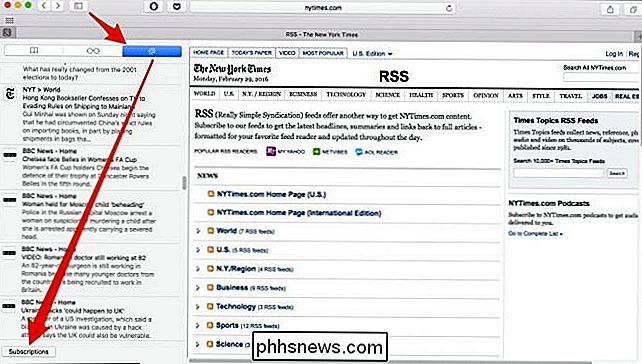
Quando a barra lateral estiver aberta, clique no botão “Inscrições” na parte inferior.
A maneira mais fácil de adicionar feeds na barra lateral de Links Compartilhados, basta clicar no feed RSS desejado.
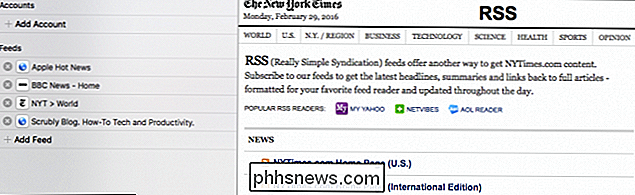
Ao fazer isso, uma caixa de diálogo de confirmação será exibida e perguntará se você deseja adicioná-la. Para fazer isso, você deve clicar em “Adicionar”.
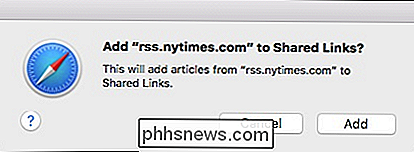
Como você pode ver, a Home Page do Times foi adicionada aos nossos Links Compartilhados. Você pode continuar adicionando tantos feeds RSS quanto desejar.
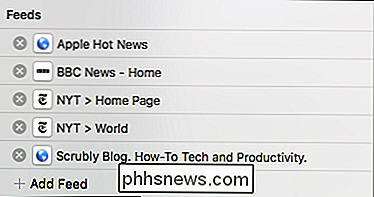
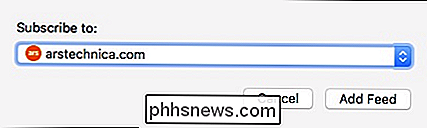
Outra maneira de se inscrever nos feeds é clicar no botão “Add Feed”, que geralmente não é consistente. Às vezes funciona e às vezes não. Quando ele funcionar, você verá o feed aparecer na caixa de diálogo "Inscrever-se para" e você poderá clicar em "Adicionar feed".
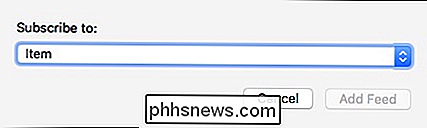
Nos casos em que a caixa de diálogo resultante simplesmente diz "Item" e não fornece nenhum Para obter mais opções, é melhor usar o método descrito anteriormente para adicionar feeds RSS.
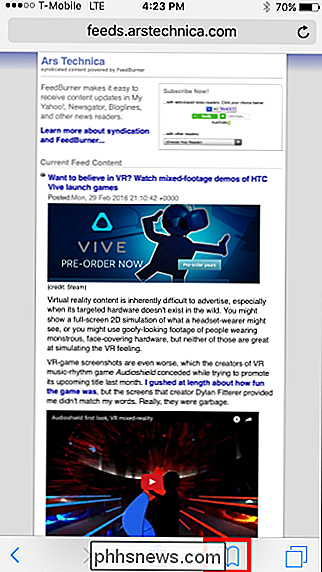
Para fazer isso no iPhone do iPad, primeiro você precisa procurar o feed que deseja adicionar e clicar no ícone de livro aberto no parte inferior do navegador.
Em seguida, clique no botão "Inscrições".
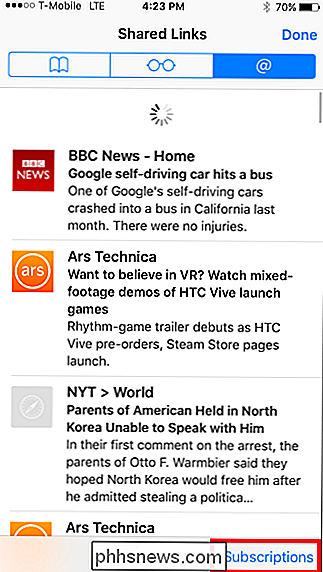
Tudo que você precisa fazer agora é clicar em "Adicionar Site Atual" e será adicionado às suas assinaturas.
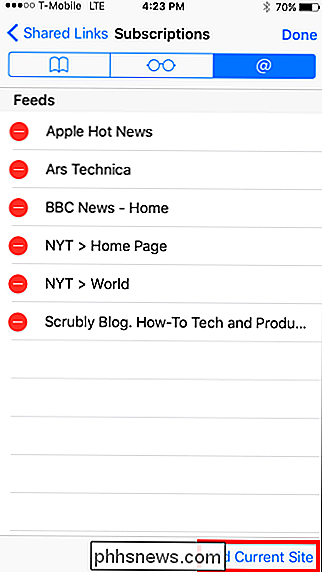
Note que suas assinaturas serão sincronizado com o iCloud para que tudo corresponda da sessão do Safari à sessão do Safari. Se você não quiser que isso aconteça, você pode desativar a sincronização, embora você perca algumas funcionalidades valiosas se o fizer.
Adicionando contas de mídia social ao Safari no OS X
Se você quiser adicionar suas contas de mídia social Em vez de clicar em "Adicionar Feed", clique em "Adicionar Conta".
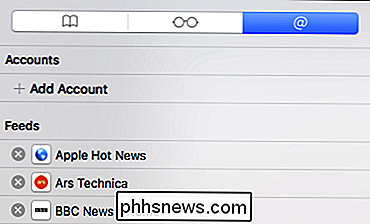
A página de preferências do sistema Contas da Internet aparecerá, permitindo adicionar suas contas de mídia social.
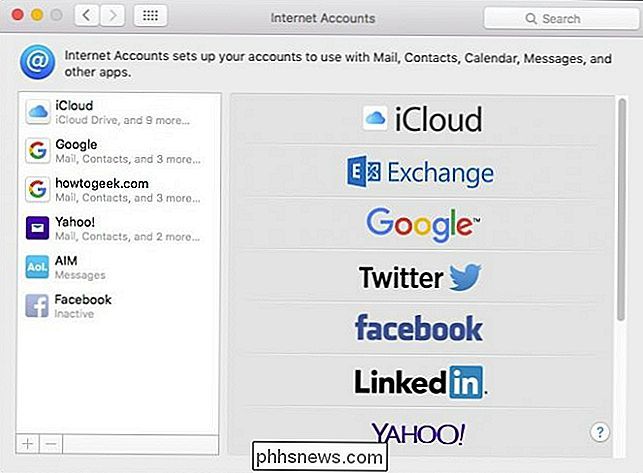
Por exemplo, se quisermos adicionar nosso feed do Twitter , clicamos em “Twitter” e, em seguida, digitamos nosso nome de usuário e senha.
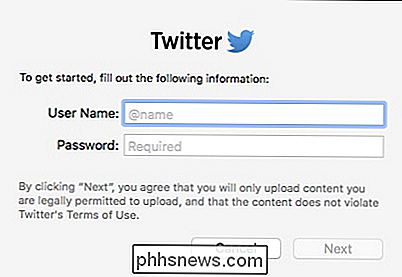
(Se você usa autenticação de dois fatores em sua conta de mídia social, precisará fazer login em suas configurações e criar uma senha específica do aplicativo e use isso aqui.)
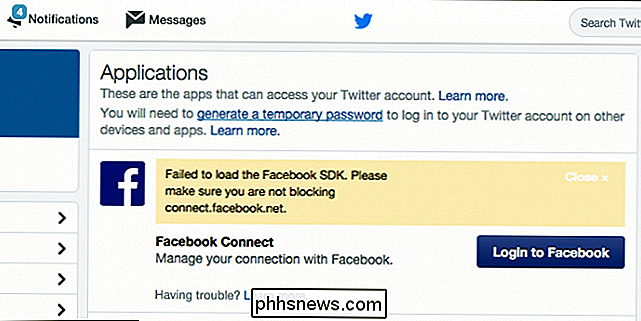
Agora você vê que adicionamos com sucesso nossa conta do Twitter à nossa barra lateral do Safari.
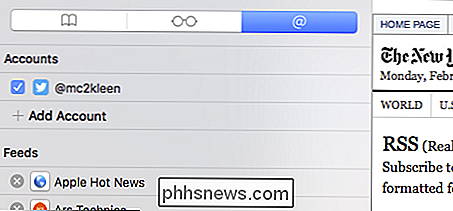
Quando clicamos em "Concluído" na parte inferior da barra lateral, você pode ver que nossos links compartilhados agora também incluir atualizações do Twitter.
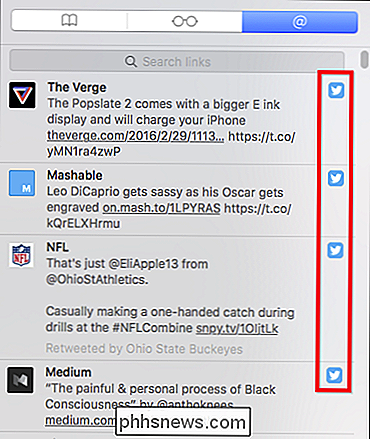
Você pode continuar adicionando mais feeds RSS e contas de mídia social ao conte do seu coração nt. Em vez de navegar de site para site, você pode deixar a barra lateral aberta e receber os alertas, postagens e atualizações mais recentes de todos os seus sites e amigos favoritos.
Isso pode não torná-lo mais produtivo, mas com certeza reduzirá no tempo que você gasta surfando por aí. Ainda melhor, no entanto, é o simples fato de que você não precisa usar uma extensão ou qualquer outro aplicativo. Só isso vale a pena tentar.
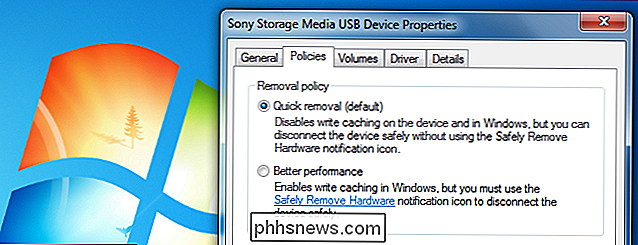
Você realmente precisa remover com segurança as unidades flash USB?
Você provavelmente já ouviu falar que sempre precisa usar o ícone Remover hardware com segurança antes de desconectar um dispositivo USB. No entanto, também há uma boa chance de você ter desconectado um dispositivo USB sem usar essa opção e tudo funcionou bem. O próprio Windows informa que você não precisa usar a opção Remover hardware com segurança se usar determinadas configurações - as configurações padrão - mas o conselho fornecido pelo Windows é enganoso.
Como usar o aplicativo de câmera do Windows 10
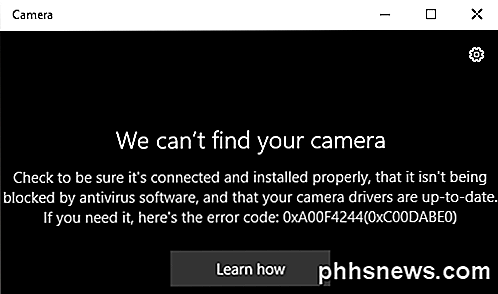
O Windows 10 tem um aplicativo chamado Câmera, que permite usar sua webcam para gravar vídeos e tirar fotos. Definitivamente, é melhor do que ter que baixar um software de gravação de webcam de terceiros com spyware / malware. Neste artigo, acompanho o processo de usar o aplicativo e ajustar as várias configurações.Um dos