Como controlar a sua porta de garagem MyQ a partir do ecrã principal do seu telefone
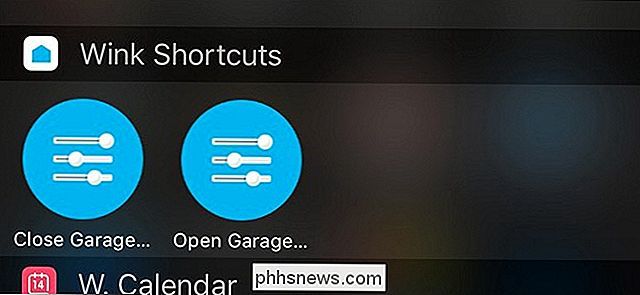
Se tiver um novo sistema de abertura de portas Liftmaster ou Chamberlain, é provável que tenha capacidades MyQ, que permitem abrir e feche a porta da sua garagem no aplicativo MyQ. Ela é como adicionar um atalho MyQ à tela inicial do seu telefone para um acesso ainda mais rápido.
O MyQ torna muito conveniente não apenas abrir e fechar a porta da sua garagem, mas também verificar e fechar a porta da garagem esquerda para o trabalho, que parece ser a maior preocupação de todos sobre sua porta de garagem de qualquer maneira.
No entanto, o aplicativo MyQ é bastante barebones e não vem com um monte de recursos e integração. Mas com a ajuda de outro aplicativo, você pode criar atalhos para abrir e fechar a porta da sua garagem e colocá-los diretamente na tela inicial ou no centro de notificações para acesso rápido e fácil.
Configurando os atalhos
Para fazer isso, você precisará baixar o aplicativo Wink (iOS e Android). Wink é uma linha de produtos smarthome que são controlados através do hub Wink. No entanto, nós não precisamos do hub para fazer este trabalho apenas o app.
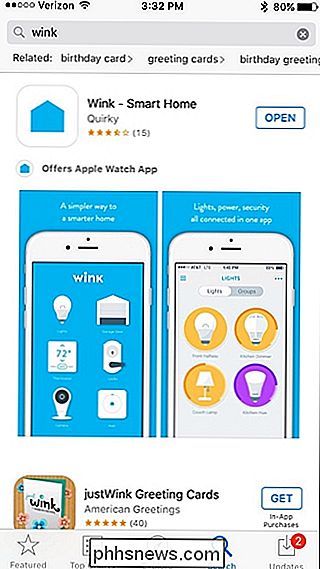
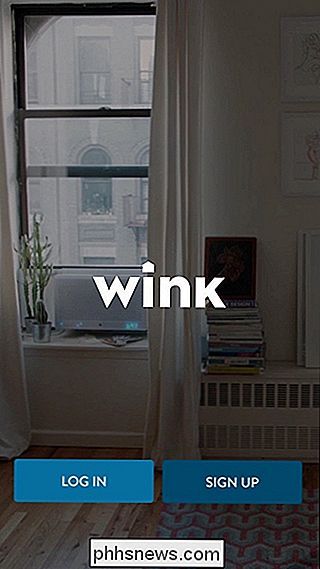
Depois de ter o aplicativo baixado e instalado, abra-o e toque em "Inscreva-se" para criar uma conta Wink. Ou se você já tiver, selecione “Log In”.
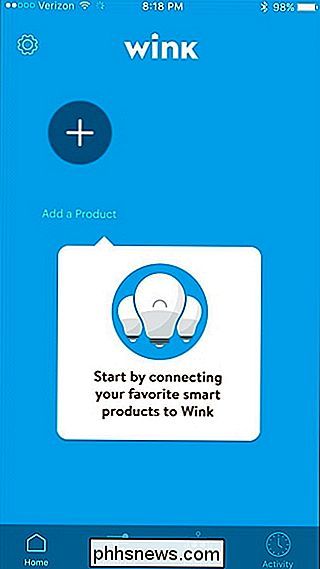
Depois de fazer login ou criar uma conta, você será levado para a tela principal do aplicativo. A partir daqui, toque no botão "+".
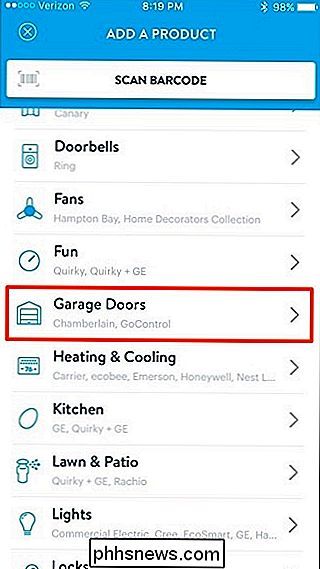
Desloque-se para baixo e selecione "Garage Doors".
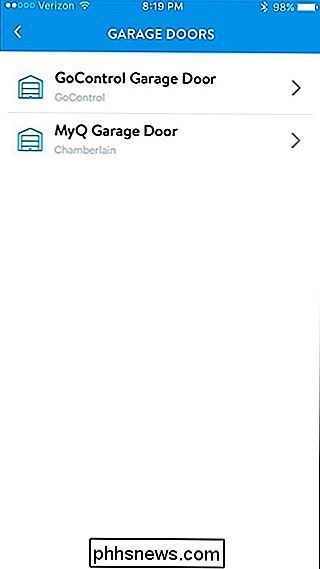
Toque em "MyQ Garage Door".
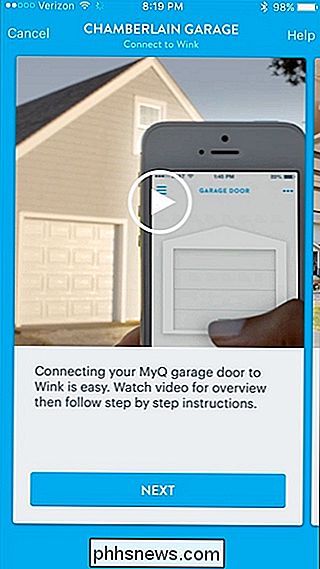
Toque em "Next".
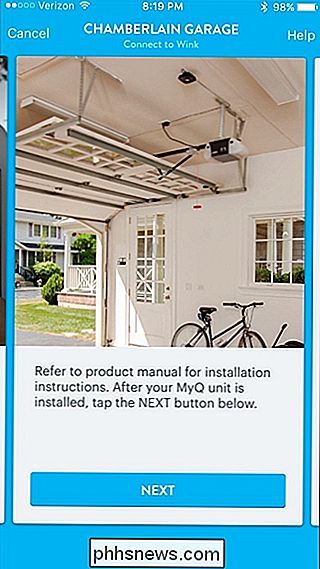
Toque em "Next" novamente
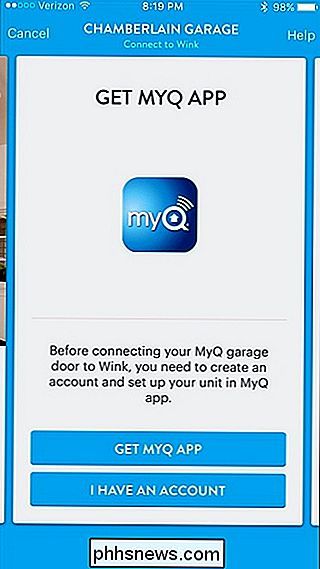
Selecione “Eu tenho uma conta” se você já tiver o aplicativo MyQ instalado no seu telefone. Se não, toque em "Get MyQ app".
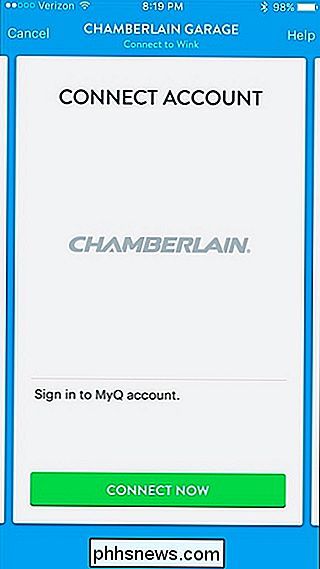
Toque em "Conectar Agora".
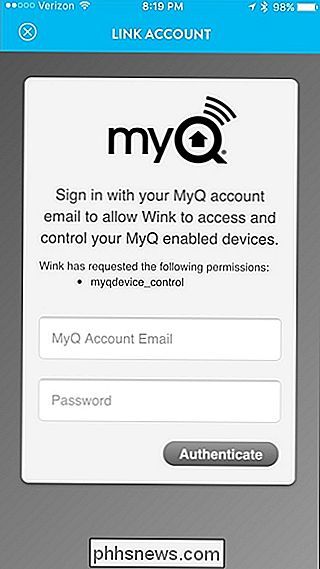
Entre na sua conta MyQ e depois toque em "Autenticar".
Toque em "Concluído".
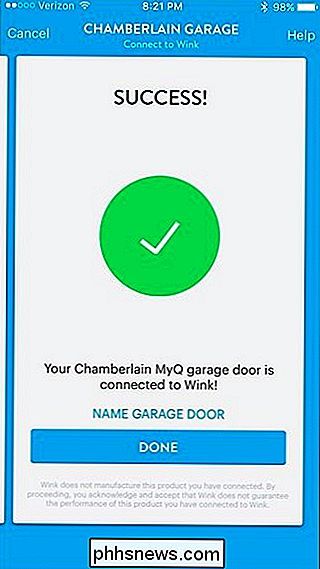
Sua garagem MyQ Agora a porta será exibida no aplicativo Wink e você poderá começar a controlá-la deslizando para cima para abri-la e abaixá-la para fechá-la.
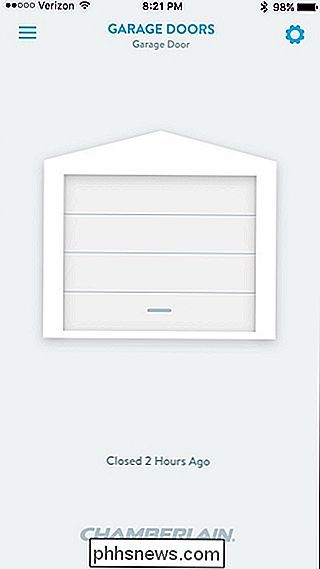
Em seguida, você precisará criar "Atalhos" que permitirão controlar sua porta da garagem a partir da tela inicial ou centro de notificação, toque no botão de menu no canto superior esquerdo.
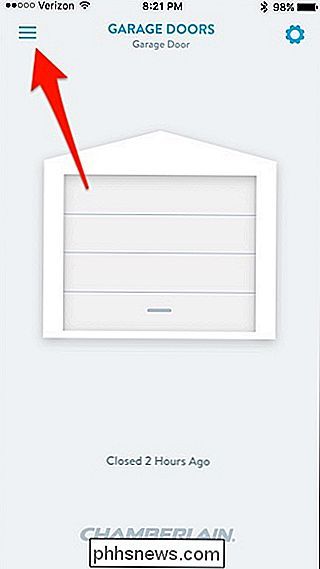
Toque na guia "Atalhos" na parte inferior.
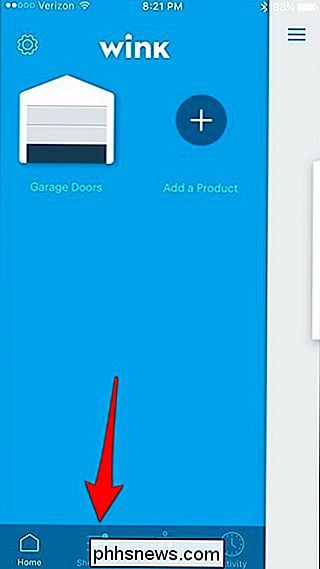
Toque no botão "+" onde diz " Novo Atalho ”.
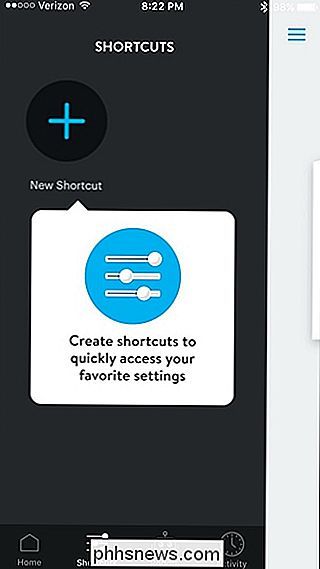
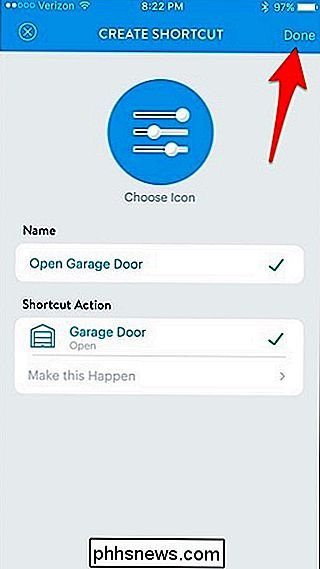
Na próxima página, toque em“ Novo Atalho ”e dê um nome personalizado, como“ Abrir Porta da Garagem ”.
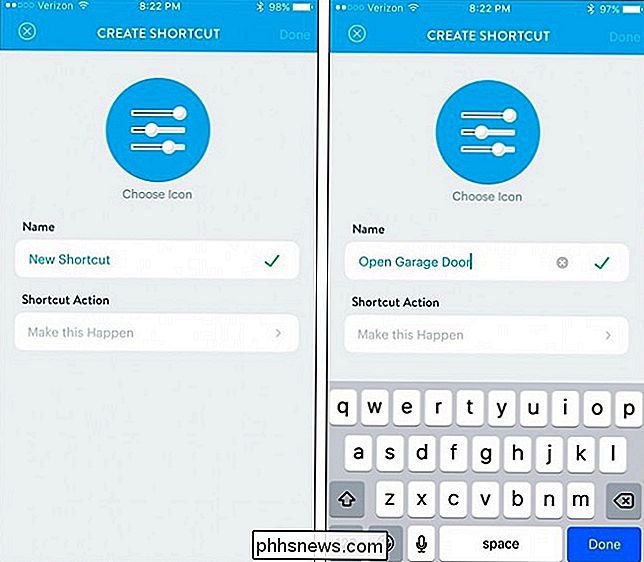
Em seguida, toque em“ Fazer Acontecer ”em“ Ação de Atalho ”.
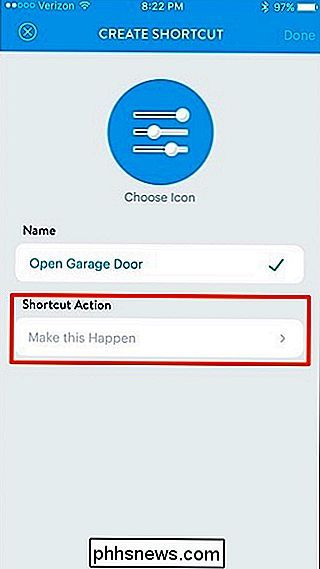
Toque em "Garage Door".
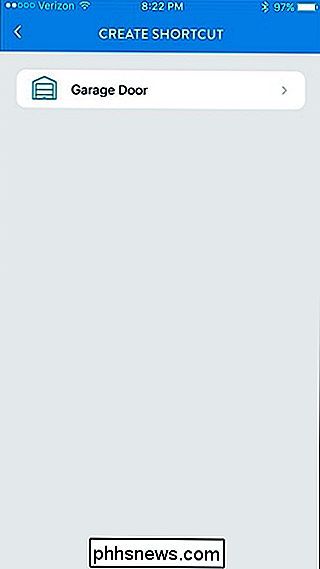
Toque em "Open" e depois em "Save".
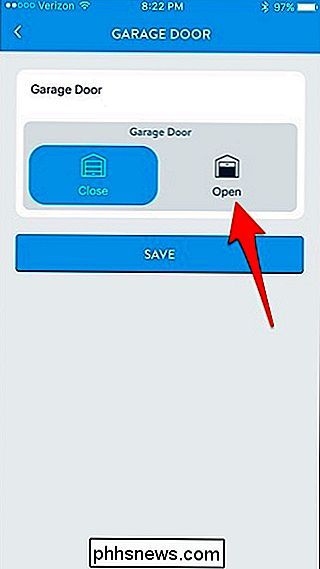
Clique em "Done" no canto superior direito para salvar o atalho.
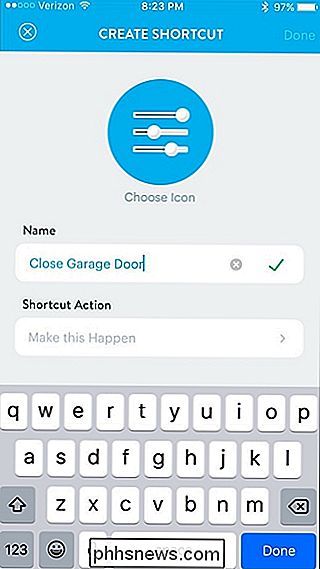
Você vai agora repita isso, mas desta vez você vai criar um atalho para fechar o ga Quando você estiver pronto, você terá dois atalhos: um para abrir a porta da sua garagem e outro para fechá-lo.
Adicionando os atalhos à sua tela inicial
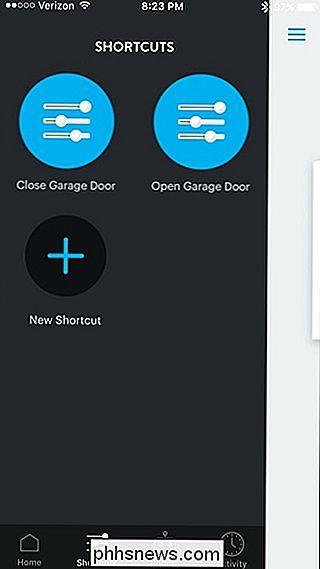
Wink app, então agora é hora de adicionar os atalhos para a tela inicial do seu telefone ou centro de notificação.
No Android
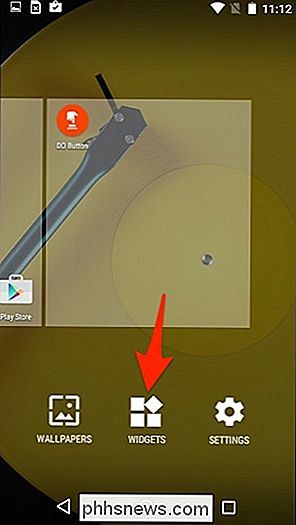
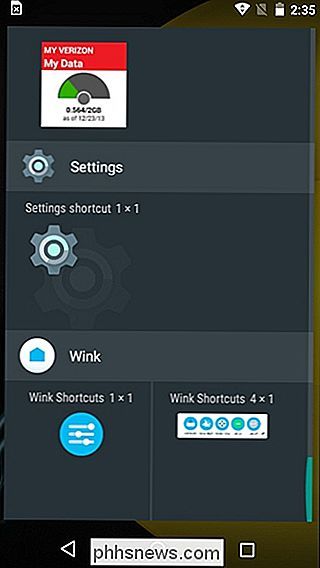
Basta tocar e segurar na tela inicial. Em seguida, selecione "Widgets".
Vá até o fim e você encontrará os widgets do Wink. Toque e segure em um e, em seguida, arraste-o para sua tela inicial.
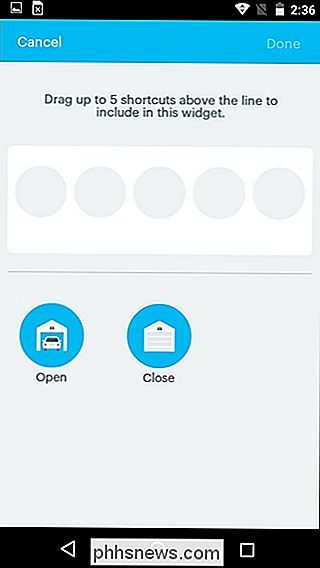
Uma nova tela aparecerá, onde você arrastará e soltará os atalhos que deseja usar no widget. Toque em "Concluído" no canto superior direito quando terminar.
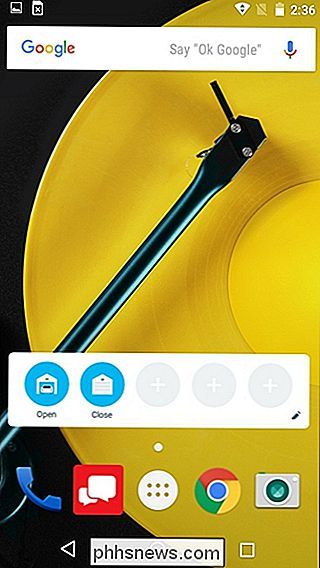
Depois disso, seus atalhos do MyQ aparecerão na tela inicial do seu dispositivo Android.
No iPhone
Você não pode colocar widgets sua tela inicial, mas você pode colocá-los no centro de notificações. Comece deslizando para baixo a partir da parte superior da tela para abrir o centro de notificações e verifique se você está na guia "Hoje".
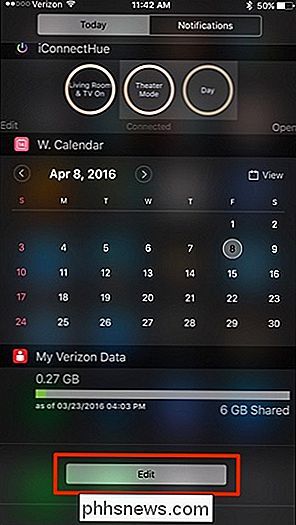
Role para baixo e toque em "Editar" na parte inferior.
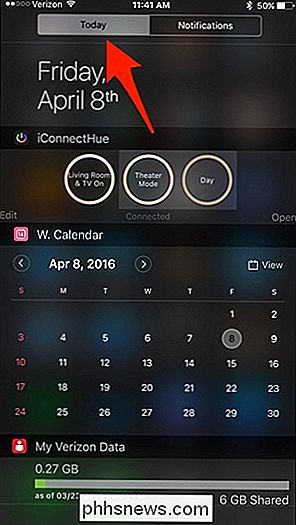
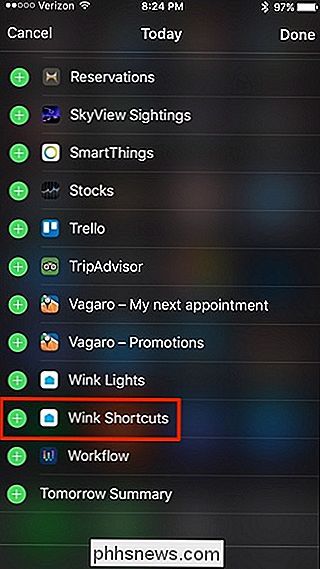
Role para baixo e encontre "Atalhos de Wink" na lista. Toque no botão verde "+" ao lado dele.
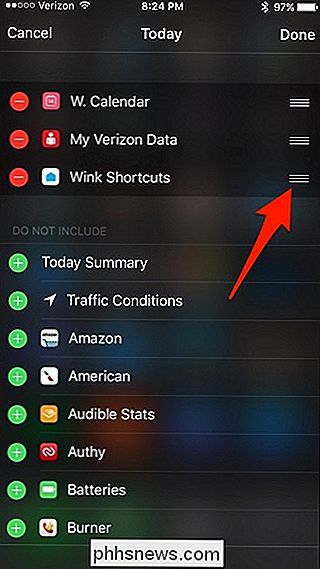
Rola de volta para cima e agora aparecerá com os outros widgets que você ativou. Você pode manter pressionado o ícone de movimento à direita para alterar onde deseja que o widget seja localizado. Sua localização padrão será na parte inferior. Toque em "Concluído" quando estiver pronto para ir.
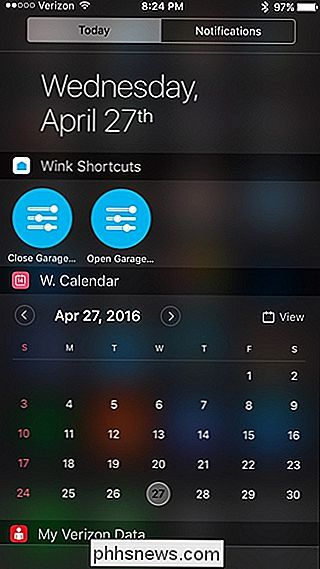
A partir daí, o widget do Wink estará localizado no centro de notificações, e você poderá instantaneamente controlar a porta da sua garagem MyQ de lá mesmo sem abrir o aplicativo MyQ em si.
Não é tão conveniente quanto ter o widget na direita. tela inicial, como no Android, mas é a próxima melhor opção no iOS.

Como criar uma senha forte (e lembrá-la)
“Certifique-se de usar uma senha forte” é um conselho que todos vemos constantemente on-line. Veja como criar uma senha forte e, mais importante, como realmente se lembrar dela. Usar um gerenciador de senhas ajuda aqui, pois pode criar senhas fortes e lembrá-las para você. Mas, mesmo se você usar um gerenciador de senhas, precisará pelo menos criar e lembrar uma senha forte para o gerenciador de senhas.

Como Desenvolver um Olho Melhor para Tirar Boas Fotos
As câmeras digitais ficaram realmente boas. Na maioria das vezes, você pode colocá-los em Auto, pressionar o botão do obturador e, clicar em , você tem uma foto perfeitamente adequada do que está à sua frente. Não será nada de especial (e será exatamente a mesma foto que todos que estiveram por perto), mas você terá algo para compartilhar com seus amigos nas redes sociais.