Como liberar espaço usado pelo aplicativo Podcasts no seu iPhone ou iPad

O aplicativo Podcasts da Apple baixa automaticamente novos episódios de podcasts que você assina, armazenando-os em seu dispositivo. Isso é conveniente, mas pode sobrecarregar todos os iPhones e iPads de 16GB.
O aplicativo Podcasts oferece algumas opções para recuperar seu armazenamento, desde a exclusão rápida de programas inteiros até a limitação de quantos episódios são armazenados no seu dispositivo. Quanto espaço o aplicativo Podcasts está usando
RELACIONADO:
Como liberar espaço em um iPhone ou iPad Você pode ver quanto espaço o aplicativo Podcasts está usando, como se você visse quanto espaço qualquer aplicativo está usando no seu iPhone ou iPad. Abra o aplicativo Configurações, toque em "Geral", toque em "Armazenamento e uso do iCloud" e toque em "Gerenciar armazenamento" em Armazenamento. Procure o aplicativo Podcasts na lista de aplicativos e você verá quanto de armazenamento ele está usando no seu dispositivo atual.
Excluir rapidamente Podcasts inteiros
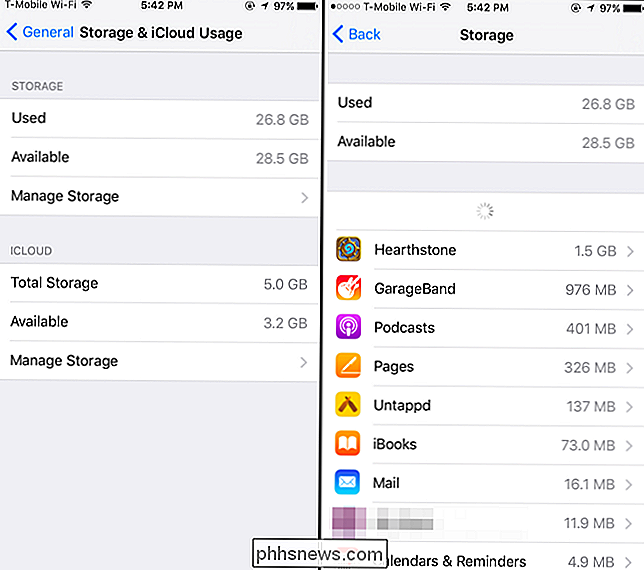
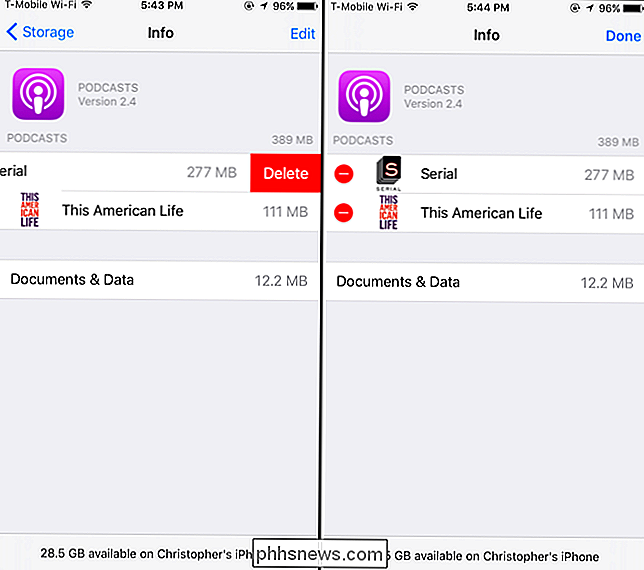
Se precisar recuperar espaço o mais rápido possível, você pode fazer isso diretamente da tela Armazenamento. Toque no aplicativo "Podcasts" na lista de aplicativos usando o espaço. Você verá um detalhamento de seu uso de armazenamento, incluindo quanto espaço é usado por cada podcast no qual você está inscrito
Para excluir um podcast, deslize para a esquerda e toque em "Excluir". Você também pode clicar em "Editar". ”No canto superior direito da tela e use os botões para excluir rapidamente os podcasts.
Isso não cancelará sua inscrição em nenhum podcast. Quando você visitar o aplicativo Podcasts novamente, ainda verá esses programas, mas não terá nenhum de seus episódios armazenados no seu dispositivo. O aplicativo Podcasts continuará a baixar novos episódios como de costume, e você pode optar por baixar ou transmitir episódios antigos, se quiser.
Definir limites de episódio
Para continuar usando o aplicativo Podcasts normalmente, mas impedir que ele use um quantidade cada vez maior de armazenamento, você pode querer alterar suas configurações. Você não encontrará esses itens dentro do próprio aplicativo Podcasts. Em vez disso, você precisará abrir o aplicativo de configurações do iOS e tocar em "Podcasts" na tela principal Configurações.
Defina as opções desejadas em Padrões do Podcast. Por padrão, o aplicativo Podcasts baixará novos episódios e excluirá os episódios reproduzidos, mas não limitará o número de episódios baixados e armazenados. Isso significa que, se você adicionou um podcast semanas atrás e nunca o ouviu, seu aplicativo Podcasts está baixando continuamente novos episódios e enchendo o armazenamento do seu iPhone ou iPad.
Para evitar que isso aconteça, você pode tocar em “Limitar Episódios”. aqui e definir um limite de episódios. Por exemplo, você pode fazer com que o aplicativo mantenha apenas os 10 episódios mais recentes ou excluir episódios automaticamente após um mês.
Você também deve garantir que a opção "Excluir episódios reproduzidos" esteja ativada, pois isso o ajudará a liberar automaticamente espaço ao ouvir esses episódios.
As opções em Configurações> Podcasts são apenas as opções padrão que são aplicadas quando você se inscreve em um novo podcast no aplicativo Podcasts. Se você não alterou as opções padrão para quaisquer podcasts nos quais se inscreveu, alterar as configurações acima também alterará as opções que seus podcasts existentes usam. Se você alterou as configurações, talvez seja necessário atualizar as configurações de cada podcast individualmente.
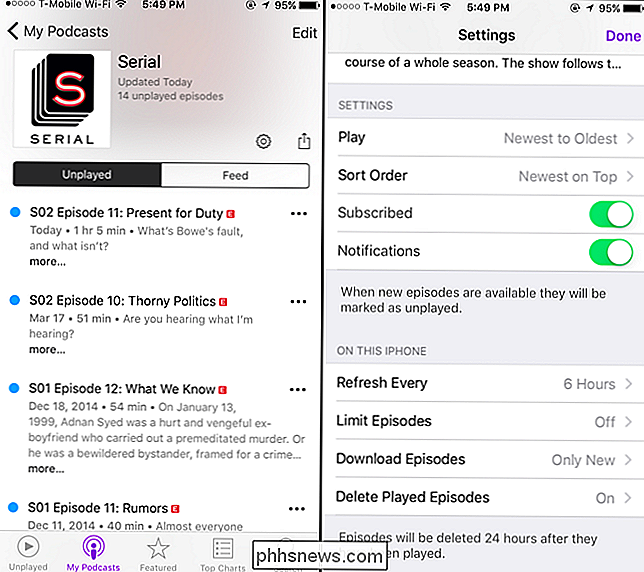
Para descobrir, abra o aplicativo Podcasts e toque no ícone “Meus Podcasts”. Toque no nome de um podcast e, em seguida, toque no ícone de engrenagem para acessar suas configurações. Em “Neste iPhone” ou “Neste iPad”, verifique se o limite de episódios está definido para o seu limite desejado.
Essa tela permite que você defina diferentes limites e configurações para diferentes podcasts. Por exemplo, você pode manter apenas um ou dois episódios recentes para um podcast de notícias, mas manter mais episódios para outros podcasts.
Gerenciar episódios individuais
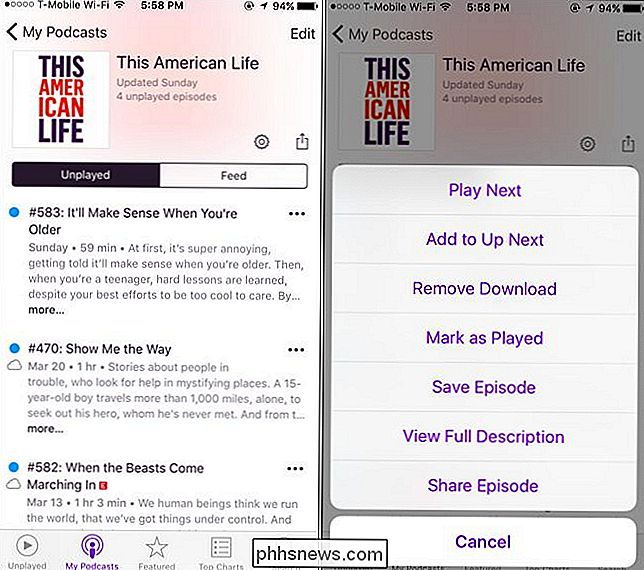
Você também pode gerenciar individualmente cada episódio baixado. Em Meus Podcasts, toque em um podcast para visualizar os episódios individuais. Os episódios que não foram baixados para o seu dispositivo, mas estão disponíveis para download ou transmissão, têm um ícone de nuvem ao lado deles. Se você não vir um ícone da nuvem, o episódio foi baixado e está ocupando espaço no seu dispositivo. Por exemplo, na captura de tela abaixo, o primeiro episódio é baixado, e o segundo e o terceiro não são.
Para excluir um episódio baixado, toque no botão de menu "…" à direita do episódio e toque em "Remover download". Ele será removido do seu dispositivo.
Você também pode deslizar para a esquerda em um episódio e tocar em "Excluir" ou toque no botão "Editar" e em episódios de exclusão em massa. Se você fizer isso, eles também serão excluídos da visualização "Não reproduzidos". Se você apenas usar a opção "Remover download", eles serão deixados na visualização Não reproduzidos, para que você saiba que não os reproduziu. (Mesmo que você exclua episódios da visualização Não reproduzidos, ainda poderá vê-los na visualização "Feed". Mas será difícil lembrar se você os ouviu ou simplesmente os excluiu ao verificar no futuro.)
Impedir que um Podcast baixe automaticamente novos episódios
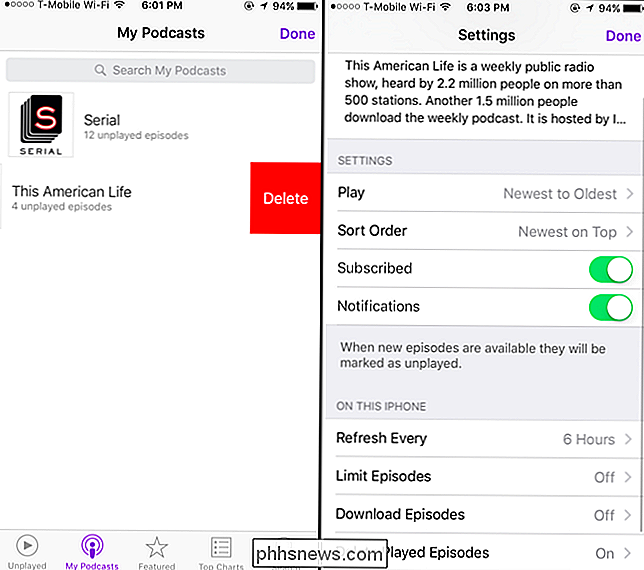
Você também pode impedir que um podcast baixe automaticamente novos episódios no seu iPhone ou iPad no futuro. Para fazer isso, abra o aplicativo Podcasts e toque em "Meus Podcasts". Se você nunca planeja ouvir um podcast novamente, pode cancelar a inscrição deslizando-o para a esquerda e tocando em "Excluir".
No entanto, você também pode permanecer inscrito em um podcast, evitando que baixe futuros episódios. Para fazer isso, toque no nome de um podcast na visualização Meus Podcasts e toque no ícone de roda dentada para visualizar suas configurações. Em "Neste iPhone" ou "Neste iPad", toque em "Baixar episódios" e selecione "Desativar". O aplicativo Podcasts não baixará automaticamente episódios desse podcast no futuro.
Para alterar a configuração padrão para podcasts para Podcasts aplicativo de baixar automaticamente novos episódios para qualquer podcast usando essas configurações padrão, abra o aplicativo Configurações, toque em "Podcasts" e defina "Download Episodes" para "Off" em "Podcast Defaults".
Se você usar um terceiro -party aplicativo para ouvir podcasts, nenhuma dessas configurações se aplicam a ele. Você verá os podcasts baixados por esse aplicativo como parte do armazenamento do aplicativo na tela Armazenamento. Use as opções fornecidas nas configurações do outro aplicativo para gerenciar quanto espaço ele usa para podcasts baixados. Você também pode simplesmente excluir o aplicativo e recuperar imediatamente todo o armazenamento que estiver usando, caso não deseje usá-lo por mais tempo. Desinstale o aplicativo e todos os seus podcasts baixados serão apagados
Crédito da imagem: Casey Fiesler no Flickr

Você deve comprar RAM extra para um computador antigo?
ÀS vezes, você tem um computador mais antigo, mas ainda muito útil, e enfrenta um dilema, você deve atualizá-lo ou simplesmente aguentar até conseguir compre um novo? O artigo SuperUser Q & A de hoje discute o dilema para ajudar o leitor a tomar uma decisão. A sessão de Perguntas e Respostas vem para nós, cortesia da SuperUser - uma subdivisão do Stack Exchange, um agrupamento de sites de perguntas e respostas conduzido pela comunidade.
How-To Geek está à procura de um redator de segurança
Você acha que tem a combinação perfeita de conhecimento de geek e habilidades de escrita? Estamos à procura de um escritor experiente e focado em segurança para se juntar à nossa equipe. O que estamos procurando Estamos procurando um escritor experiente e especialista em segurança para abordar guias e explicadores no mundo real.