Como tornar alguém um administrador ou moderador em seu grupo do Facebook
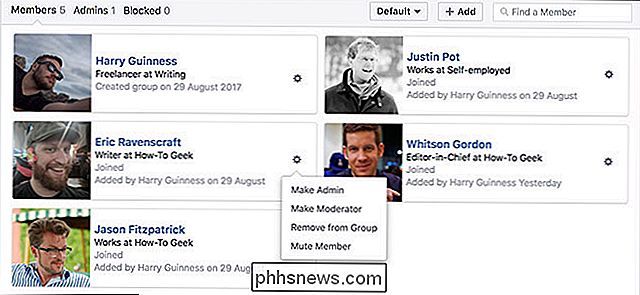
Se você criou um grupo no Facebook e ele se transformou em uma comunidade ativa, convém trazer alguém para ajudar você modera e remove comentários ofensivos. Veja como:
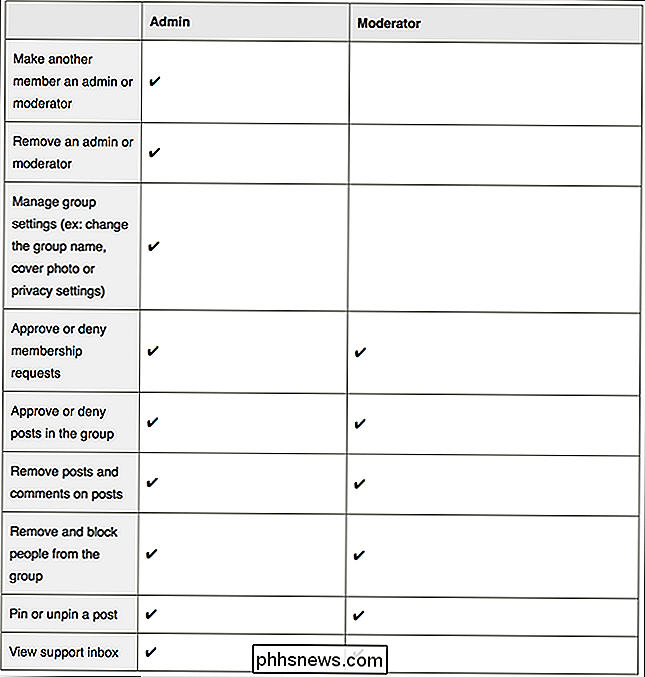
Você tem duas opções: pode tornar alguém um administrador ou um moderador. Um administrador tem todos os mesmos poderes que você, enquanto um moderador não pode fazer coisas como alterar o nome do grupo. Você pode ver uma comparação completa abaixo
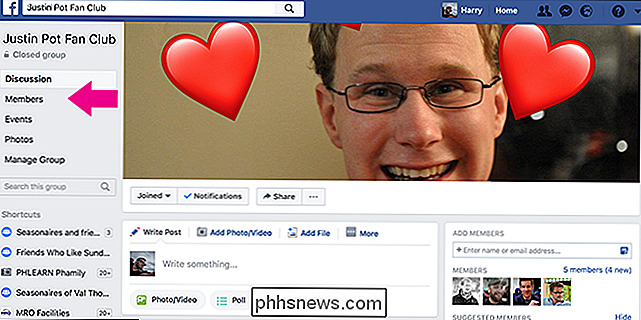
Para tornar alguém um administrador ou moderador, abra o seu grupo do Facebook e na barra lateral esquerda, clique onde diz os membros.
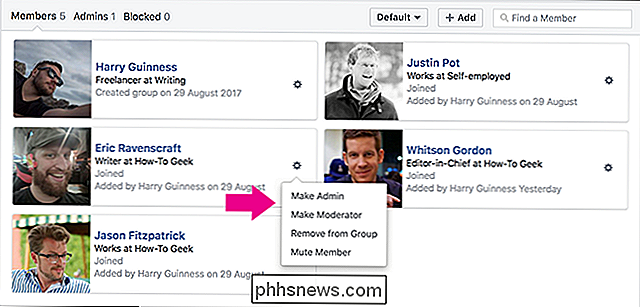
Encontre o membro que você quer tornar um administrador ou moderador e clique no ícone de engrenagem ao lado do nome dele. Selecione Tornar Administrador ou Tornar Moderador.
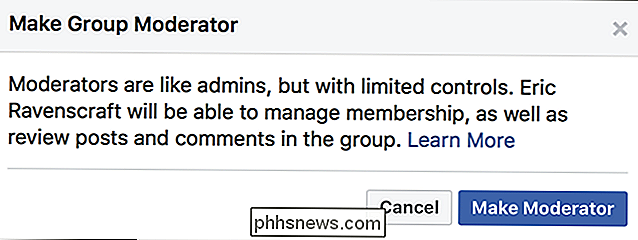
O Facebook solicitará que você confirme sua escolha. Clique em Tornar Administrador ou Tornar Moderador novamente.
E é isso. Agora você tem alguma ajuda para manter os trolls afastados.
Como encontrar o Wi-Fi conectado ao Roomba quando ele for perdido
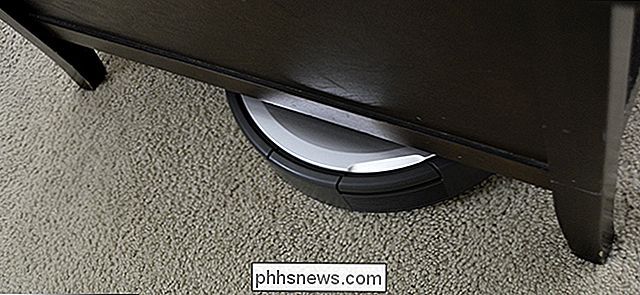
Se você deixar o seu Roomba sem fazer nada - o que é o objetivo, afinal - de vez em quando ele pode ficar preso em um canto ou sob a mobília. Se você não consegue descobrir para onde foi e tem um modelo conectado por Wi-Fi, pode tocar no aplicativo para ajudá-lo a rastreá-lo. Para encontrar o seu Roomba, abra o aplicativo iRobot HOME em seu telefone e toque no botão de menu de três pontos no canto inferior direito da tela.
Como configurar uma VPN na Android TV
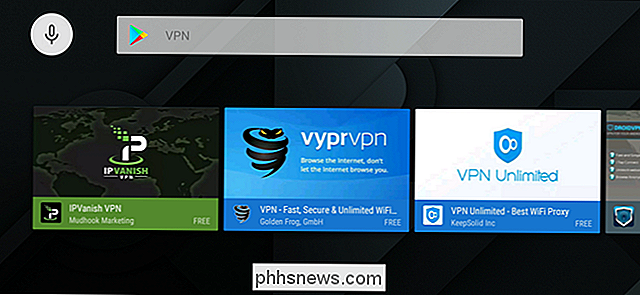
Há vários motivos pelos quais você pode querer usar uma VPN na sua caixa da Android TV, mas ela não está disponível como uma opção de ação, como está Celulares ou tablets Android Felizmente, existem algumas maneiras de contornar isso: Se o seu provedor oferecer: Use um aplicativo de VPN independente Há poucas opções de VPN autônomas disponíveis para a Android TV, que devem executar o trabalho -especialmente se a VPN que você assinar já oferece uma destas opções: Essa é uma solução simples: instale o aplicativo, entre e lança -done.