Como gerenciar notificações no iPhone e no iPad

Os usuários do Android têm sido um grupo mimado quando se trata de notificações de dispositivos. Os usuários de iPhone e iPad tiveram que esperar até 2011 para ver um centro de notificações em seus dispositivos. Funciona muito bem, embora lide com as coisas de maneira muito diferente de suas contrapartes no Google.
Passamos um bom tempo discutindo notificações, gerenciando-as especificamente no Android 5 Lollipop, e também como domar as inúmeras maneiras de o interromper no Facebook . Vamos agora voltar nossa atenção para o iOS e mostrar como as notificações funcionam nesses dispositivos. Como dissemos, o centro de notificações do iOS ainda é relativamente novo, mas é bastante maduro e fácil de usar.
O Centro de Notificação
O Centro de Notificação pode ser acessado deslizando da borda superior do seu iPhone ou iPad, e depois passando para a esquerda. Todos os aplicativos autorizados a enviar notificações para o dispositivo serão exibidos aqui.
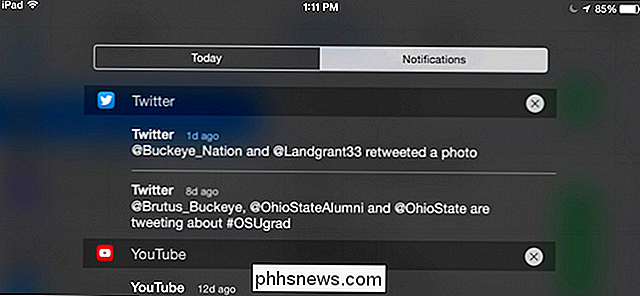
Se você deseja limpar um grupo de notificações, toque no "X" no canto superior direito. Se você deseja limpar uma notificação específica, pressione e deslize para a esquerda e um "X" aparecerá ao lado dela.
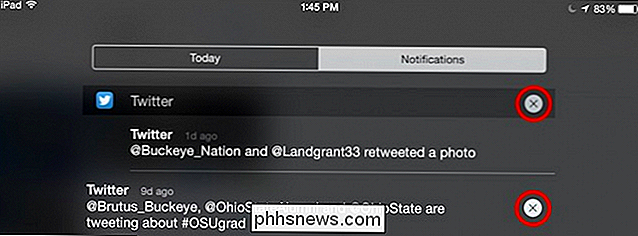
Fácil, mas como você configura os aplicativos para mostrar (ou ocultar) as notificações? Isso também é fácil. Por exemplo, geralmente quando você instala um aplicativo no seu iPhone ou iPad, ele pergunta se você deseja permitir que ele exiba notificações no seu dispositivo. Você não precisa pensar muito nisso porque pode sempre entrar nas configurações do sistema e alterá-lo.
Notificações Configurações no iOS
Abra as configurações e toque em “Notificações” para ver sua lista de aplicativos. Primeiramente, confira as opções de classificação. Você pode classificá-los no momento em que eles chegam, ou por como você deseja que eles apareçam. Para fazer isso, toque em "Editar" no canto superior direito e você pode arrastar seus aplicativos para que as notificações deles sejam exibidas na ordem que preferir.
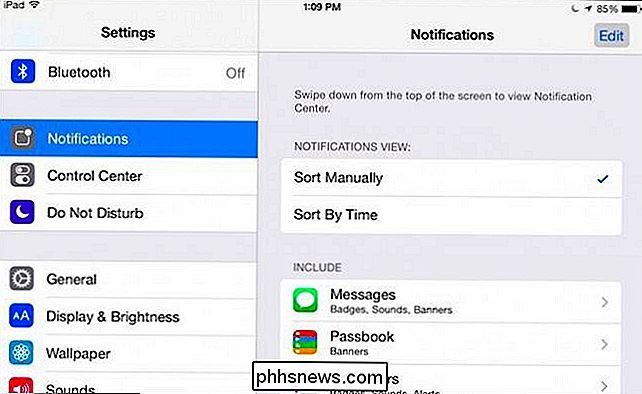
Toque em um aplicativo para ajustar suas configurações individuais. Mostraremos a você como as Mensagens se parecem porque é um exemplo bastante extenso do que você pode encontrar.
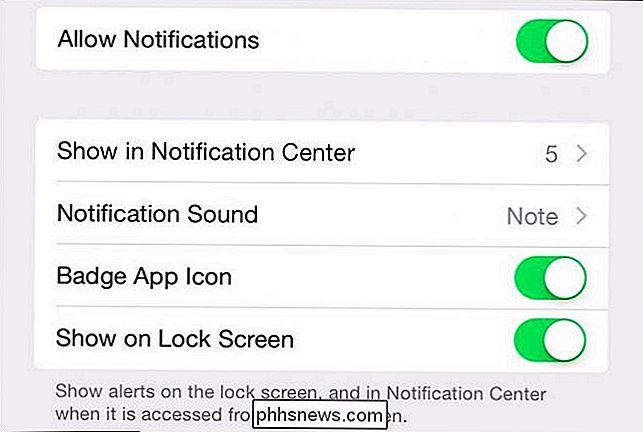
Na parte superior está a configuração mais importante de todas: Permitir Notificações, portanto, se você quiser desativá-las ou ativá-las, aqui faça isso. Além disso, você tem a opção de decidir quantas notificações podem aparecer no Centro de Notificação (de nenhuma a vinte). Você também pode escolher um som de notificação (ou simplesmente ativar ou desativar o som), bem como se esse aplicativo em particular pode ou não aparecer na tela de bloqueio.
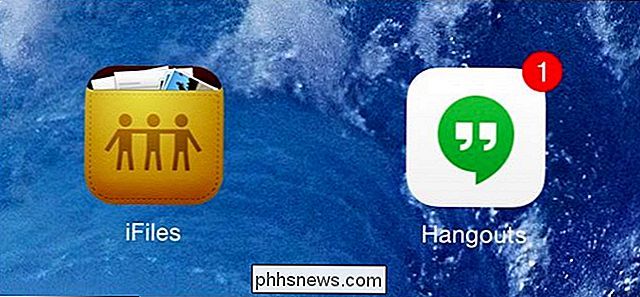
Se você tiver a configuração do ícone do aplicativo do emblema ativada, significa que, se um aplicativo quiser alertá-lo sobre emails ou mensagens não lidas, ele normalmente mostrará um marcador não lido (emblema) no ícone do aplicativo, como visto aqui no Hangouts.
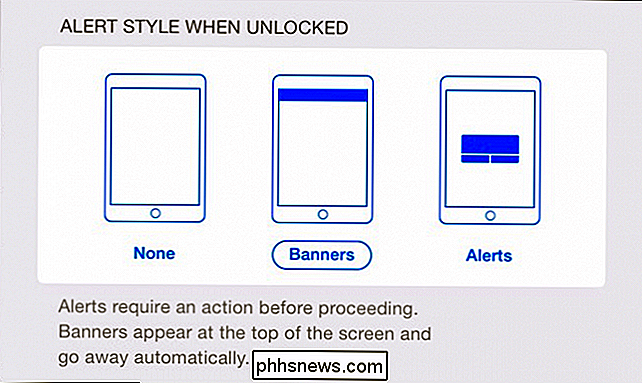
Se rolarmos mais para baixo, há opções para escolher como as notificações aparecem quando acontecem. Isso significa que, se você estiver usando outro aplicativo no seu dispositivo e, por exemplo, alguém lhe enviar uma mensagem ou chegar um e-mail. Você pode decidir se vê essa notificação como um banner, um alerta ou não. Os banners aparecem na parte superior da tela e desaparecem automaticamente enquanto os alertas aparecem no meio da tela, e devem ser acionados antes eles vão embora.
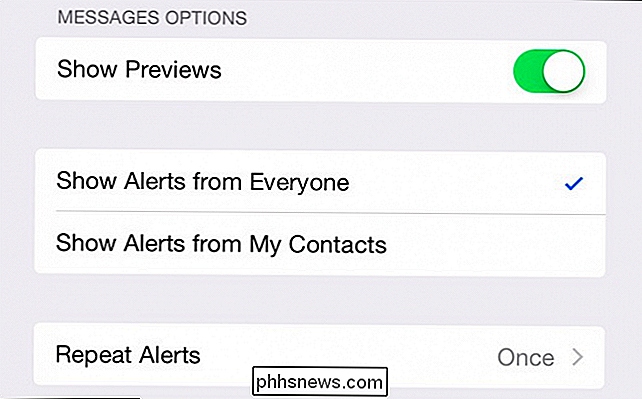
Rolando mais para baixo, vemos ainda mais opções. Eles são específicos para Mensagens, mas você também verá um conjunto similar de opções no Fotos e no Game Center, entre outros.
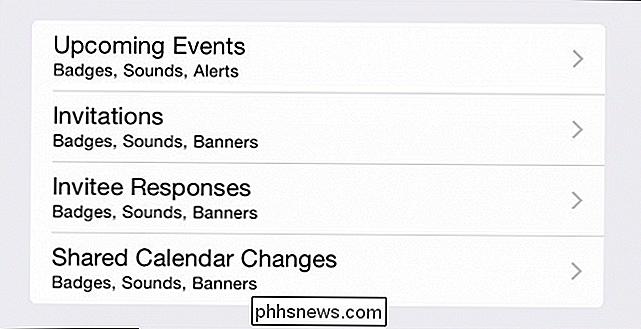
Alguns aplicativos, como o Calendário da Apple nativo, podem permitir que você ajuste as notificações por categorias. Você vê, cada grupo de notificação de calendário - eventos futuros, convites, respostas de convidados e alterações - tem seu próprio conjunto de notificações que você pode configurar, que será muito parecido com as que já descrevemos.
Basicamente, esse é o longo e curto de lidar com notificações no iOS. O bom disso é o quanto você sabe se um aplicativo pode exibir notificações, como elas são exibidas e assim por diante. Então, agora, se você está sendo importunado por um aplicativo em particular, ou se está perdendo mensagens importantes de outro, você sabe exatamente como corrigi-lo.
Vamos virar as coisas para você agora. Tem uma opinião que gostaria de partilhar connosco ou uma pergunta urgente que pretende colocar? Nosso fórum de discussão está aberto e agradecemos sua opinião.
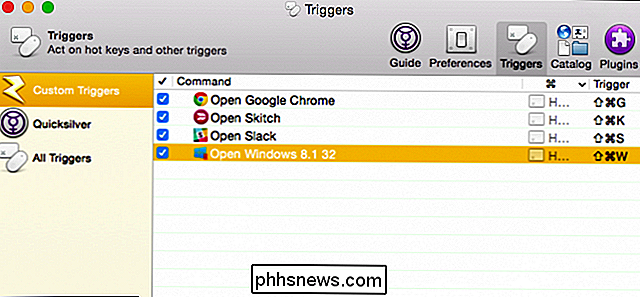
Como abrir um aplicativo no OS X com uma combinação de teclas de atalho
O OS X parece ter um atalho de teclado para praticamente tudo, e você pode alterar a maioria deles se não o fizerem Não se adequar ao seu gosto. No entanto, se você quiser iniciar um aplicativo usando o teclado, será necessário usar o software adicional. O Quicksilver é visto há muito tempo como uma alternativa viável do Spotlight, mas pode ser muito mais do que isso também.

Você está usando o IPv6 ainda? Você deve se importar?
A mudança de IPv4 para IPv6 dará à Internet um pool muito maior de endereços IP. Ele também deve permitir que cada dispositivo tenha seu próprio endereço IP público, em vez de ficar oculto atrás de um roteador NAT. IPv6 é importante a longo prazo RELACIONADO: O que é o IPv6 e por que ele é importante?