Como ver o que está ocupando espaço no seu Chromebook
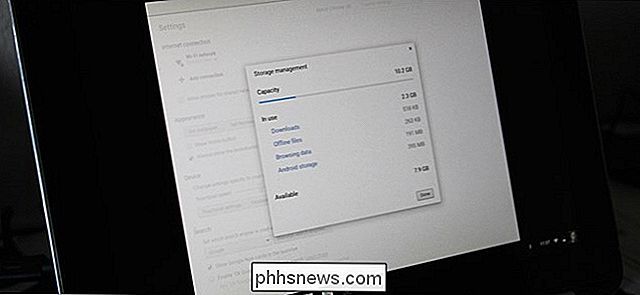
Adoro os Chromebooks (e o Chrome OS em geral), mas sempre me incomodou que não houvesse uma maneira fácil de ver como grande parte do armazenamento interno do meu dispositivo está realmente sendo usado. Eu recebo toda a coisa "viva na nuvem", mas vamos - às vezes isso não é prático. E com a quantidade limitada de armazenamento encontrada na maioria dos Chromebooks, você realmente precisa estar atento ao que está acontecendo.
RELACIONADO: Como obter acesso a recursos experimentais no Chrome (e em Chromebooks)
A boa notícia é que a equipe do Chrome finalmente reconheceu essa necessidade e implementou uma maneira de verificar o armazenamento do dispositivo. O problema é que ainda é relativamente experimental, por isso atualmente só é encontrado no canal do desenvolvedor do Chrome OS. Se você já está lá, então você está com sorte. Se não, não é difícil mudar.
Uma vez que você tenha mudado para o canal Dev, no entanto, você acabou de abrir um novo mundo de guloseimas. Se você estiver usando um Chromebook Flip, poderá jogar com aplicativos Android. Se não, você ainda poderá conferir os novos recursos enquanto eles ainda estão em andamento, incluindo toda essa coisa do “Gerenciador de Armazenamento” que estamos falando hoje.
A primeira coisa que você precisará fazer é a cabeça na página de bandeiras do Chrome. Insira o seguinte URL na barra de endereços do Chrome:
chrome: // flags / # enable-storage-manager
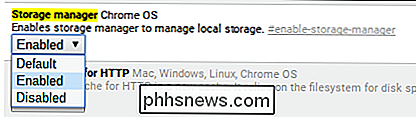
Isso o levará diretamente para a configuração que você precisará alternar. No menu suspenso, há três opções: Padrão, Ativado e Desativado. Selecione “Ativado”.
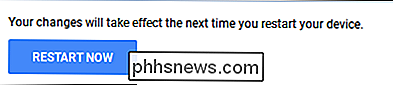
Depois de alterar essa configuração, o dispositivo exigirá uma reinicialização. Há até um link conveniente na parte inferior para avançar e forçar o reinício. Obrigado, Chrome!
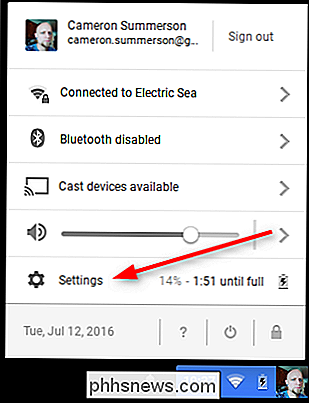
Depois que o dispositivo reiniciar, vá para o menu Configurações clicando na bandeja de status no canto inferior direito e, em seguida, selecione "Configurações".
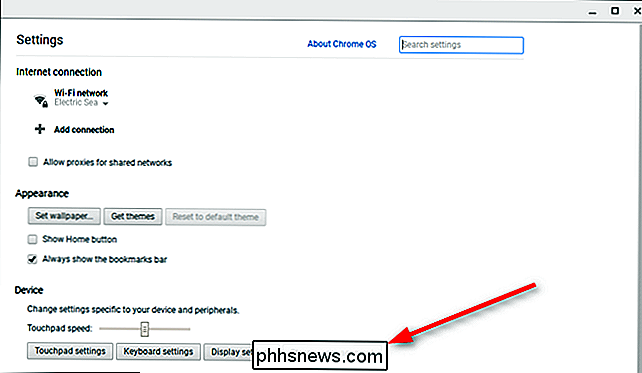
Na categoria "Dispositivo", deve haver um botão que não existia antes: "Gerenciamento de Armazenamento". Clique nessa caixa.
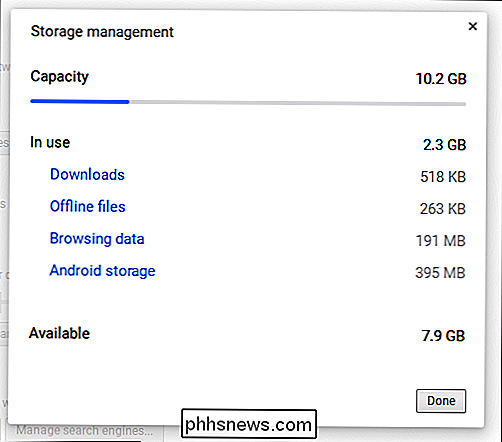
Isso abrirá uma nova janela com as informações de armazenamento do dispositivo, incluindo quanto armazenamento ele tem, quanto está em uso (juntamente com um pequeno detalhamento ) e quanto está disponível. Brilhante.
Honestamente, estou surpreso que tenha demorado tanto para a Equipe do Chrome implementar esse recurso, mas estou especialmente feliz por estar aqui agora. Com os aplicativos Android já disponíveis no Chromebook Flip e chegando em breve a outros dispositivos, ficar mais atento ao armazenamento será mais importante do que nunca - alguns aplicativos podem chegar lá em tamanho, então 16 GB podem ser preenchidos rapidamente.

Aviso: Suas “Senhas Específicas do Aplicativo” não são
As senhas específicas do aplicativo são mais perigosas do que parecem. Apesar de seu nome, eles são tudo menos específicos da aplicação. Cada senha específica do aplicativo é mais parecida com uma chave secundária que fornece acesso irrestrito à sua conta. “Senhas específicas do aplicativo” têm o mesmo nome para incentivar boas práticas de segurança - você não deve reutilizá-las.
Como matar ou fechar todos os programas em execução no Windows rapidamente
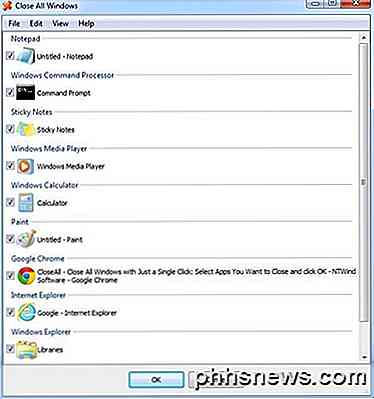
Procurando por um utilitário gratuito do Windows que você pode usar para fechar rapidamente todos os programas atualmente em execução no Windows ? Isso pode ser bastante útil, por exemplo, quando você precisa desligar todos os programas em execução antes de instalar um novo aplicativo. Acho isso muito chato porque normalmente tenho 10 aplicativos diferentes em execução e tenho que fechá-los manualmente um por um e depois reabri-los assim que instalar meu programa.É aí que d