Como usar o primeiro plano e o plano de fundo para criar fotos mais fortes
A fotografia pode ser muito técnica, especialmente na era digital. Mas a fotografia é, em essência, arte. Você pode tirar uma foto tecnicamente perfeita que é completamente chata e uma foto tecnicamente imperfeita que é muito mais interessante.
Vamos comparar duas fotos. Esta é uma exposição tecnicamente perfeita. Tudo está em foco, os destaques e sombras têm detalhes, e… é completamente aborrecido.
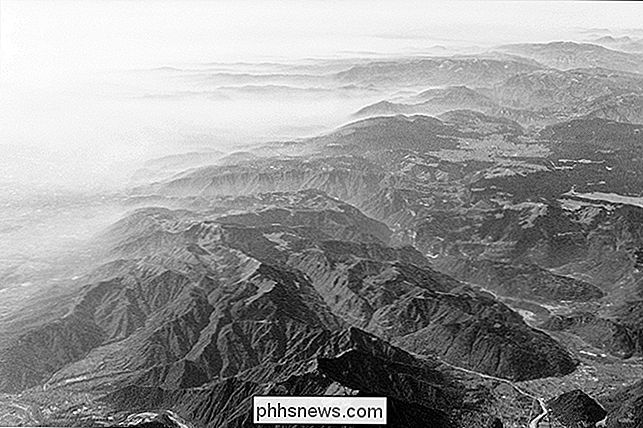
Isso, por outro lado, não é uma foto tão técnica. Eu levei com meu iPhone através de uma janela de avião enquanto voávamos sobre os Alpes. É granulado, super exposto em alguns lugares, e não totalmente afiado por causa da janela no caminho. Mas é muito mais interessante.
RELACIONADO: Como usar uma paleta de cores limitada para fotos melhores
Agora, não vou começar a ser abstrata e artística com você, mas aqui estão algumas técnicas que irá ajudá-lo a criar fotos melhores e mais interessantes. Eu já cobri como usar paletas de cores limitadas para unir tudo, então vamos falar sobre a criação de imagens com foregrounds, midgrounds e fundos
Primeiro Plano, Meio-ambiente e Plano de Fundo
Quase todas as fotos têm primeiro plano e fundo; a maioria também tem algum tipo de midground. O primeiro plano é simplesmente as partes da imagem que estão mais próximas da câmera, o fundo são as partes mais distantes e o midground fica em algum lugar no meio. Aqui estão alguns exemplos.
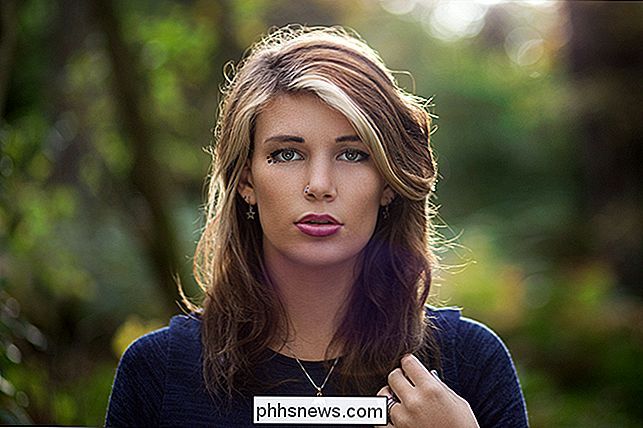
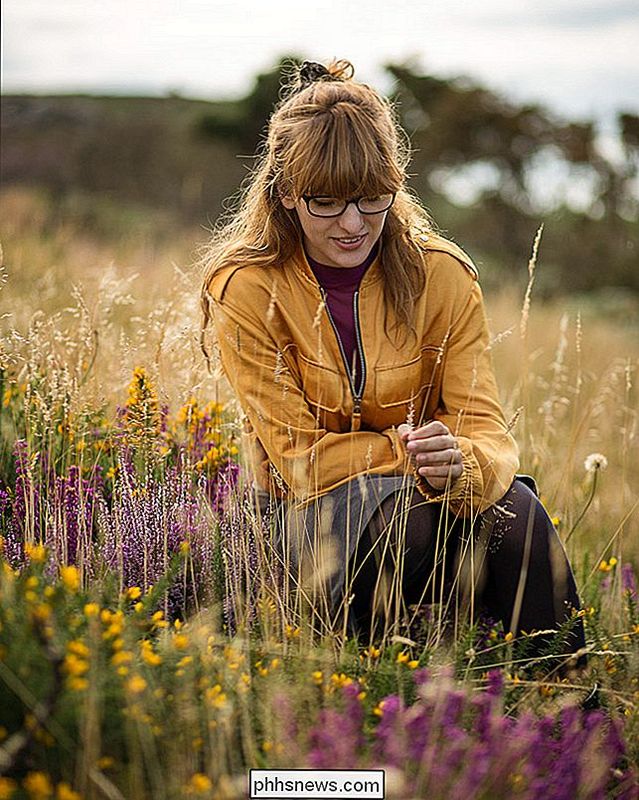
Nesta foto, o modelo é o primeiro plano, as árvores fora de foco são o fundo. Não há muito meio-termo para falar.
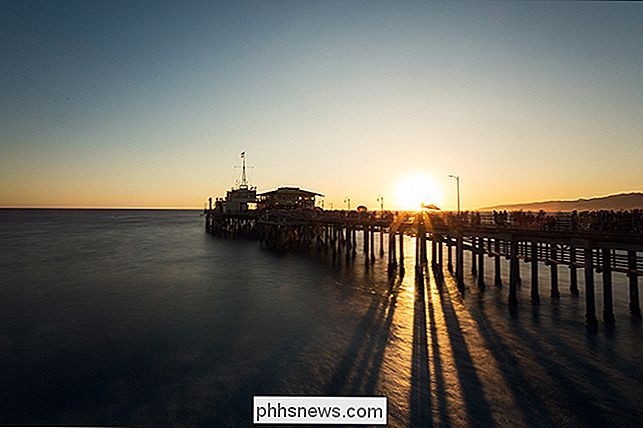
Nesta foto, o mar e as sombras são o primeiro plano, o píer de Santa Mônica é o centro e o sol poente e o céu são o pano de fundo.
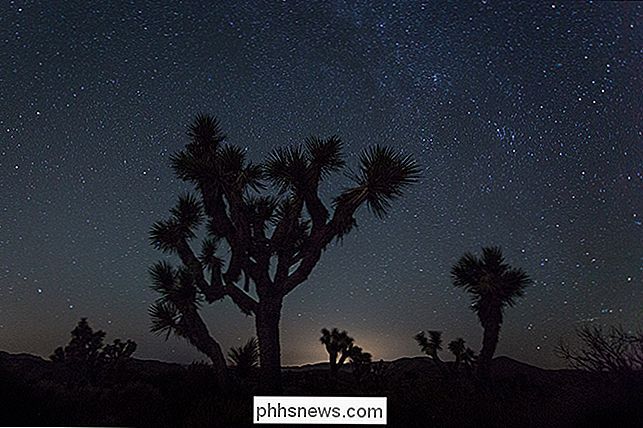
Neste, o grande A árvore de Joshua é o primeiro plano, a parte de trás para o centro e o céu estrelado o fundo.
Há obviamente algumas áreas cinzentas para isso. O primeiro plano geralmente transita para o meio do caminho para o fundo. O primeiro plano também pode estar fora de foco, com o assunto no centro, como nesta foto abaixo.
Preenchendo o quadro
Uma dica de fotografia que você pode ter ouvido é “preencher o quadro”. O que isto significa é que não deve haver espaço morto em sua imagem. A maneira mais simples de preencher o quadro é certificar-se de que há algo interessante no primeiro plano, no centro e no fundo de cada foto tirada.
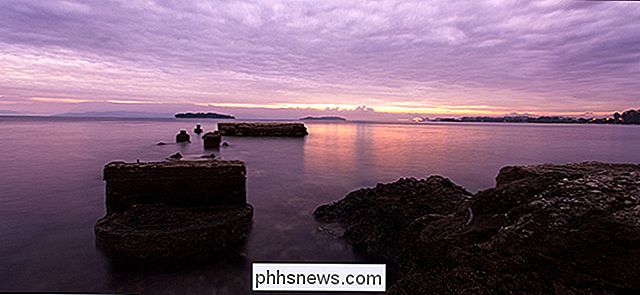
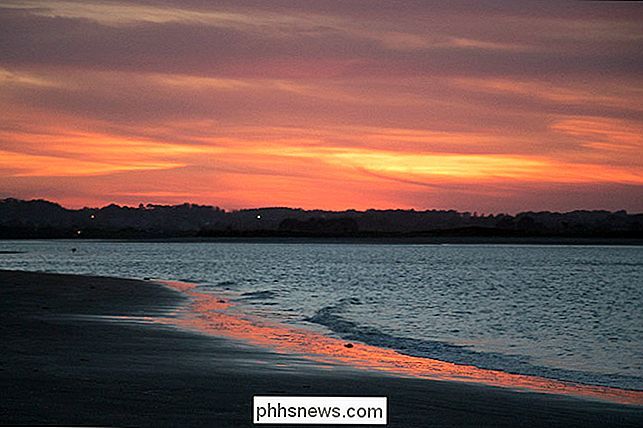
Aqui está uma foto do pôr-do-sol que tirei rapidamente na praia. A luz é linda, mas é tudo um pouco… meh. As cores são legais, mas não há mais nada acontecendo aqui. É literalmente apenas uma foto da luz.
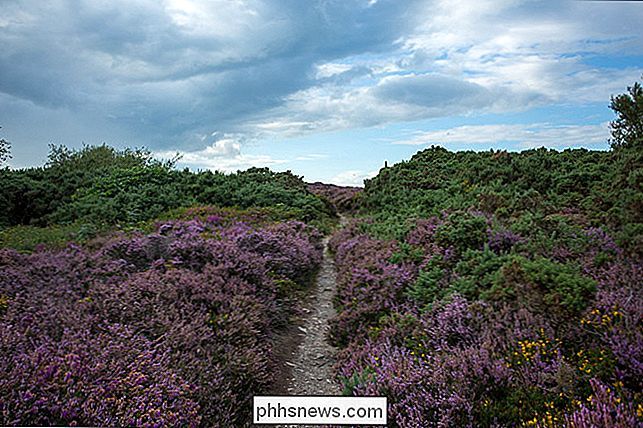
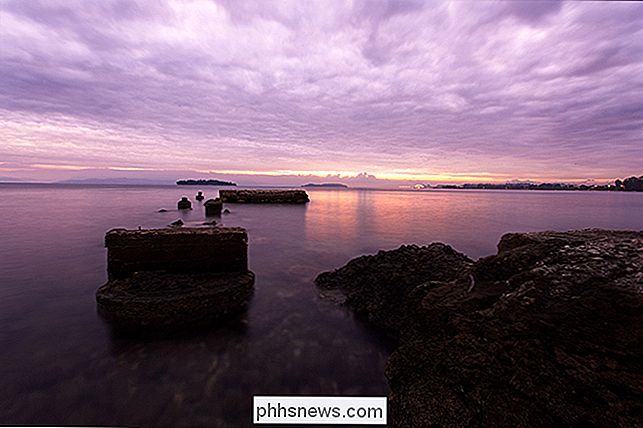
Compare isso com esta foto que eu coloquei algum tempo e pensei. Foi filmado ao nascer do sol em vez de pôr do sol, mas ainda tem uma luz linda. A maior diferença é que há algo interessante acontecendo em primeiro plano. Em vez de a imagem ser 80% de espaço morto, são 80% interessantes.
Como começar a usar o primeiro plano, o meio e o fundo
Há um truque simples para começar a compor imagens mais fortes preenchendo o primeiro plano, o midground e fundo de suas imagens: pense antes de pressionar o botão do obturador. Quando tirei a foto ruim do pôr-do-sol acima, tenho certeza de que havia algo por perto que poderia ter contribuído para um primeiro plano mais interessante se eu tivesse procurado por ela. Em vez disso, eu apenas apertei o botão do obturador o mais rápido possível.
Para a boa foto, eu apenas levei alguns minutos para brincar com composições diferentes até encontrar algo que eu gostasse. Então eu apertei o botão do obturador. Uma vez que você começar a pensar deliberadamente, você automaticamente começará a tirar fotos mais fortes.
RELACIONADO: O que é uma lente grande angular?
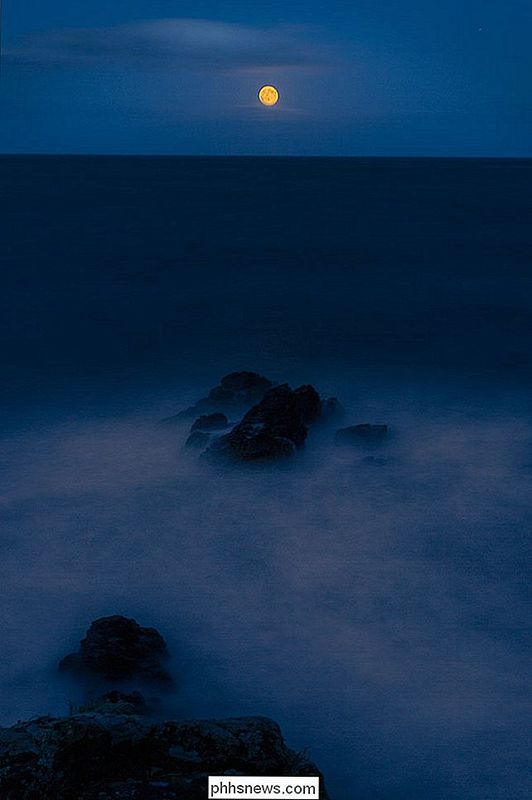
Uma das maneiras mais fáceis de começar a usar o primeiro plano é aproximar-se de algo com uma lente grande angular. Na foto abaixo, eu estava a apenas alguns metros de distância das rochas que compõem o primeiro plano, o midground e o plano de fundo, e só acontecem naturalmente.
RELACIONADO: Qual é a melhor lente para fotografar retratos?
Se você está tirando retratos, provavelmente não terá muito do midground, mas o cenário é ainda mais importante. Um fundo ruim pode distrair de um retrato ótimo. Use uma abertura grande e uma boa lente de retrato para deixar o assunto em primeiro plano e isolá-lo do fundo como eu fiz abaixo.

Um fundo isolado e borrado não precisa ser chato. Ela ainda faz parte da imagem, então brinque com diferentes texturas e objetos por trás do assunto
Como em qualquer “regra” de fotografia, brinque com ela e sinta-se à vontade para quebrá-la se tiver uma boa razão para fazê-lo. Às vezes, suas melhores fotos vão contra todas as convenções.
Enquanto diz “certifique-se de que suas fotos tenham um primeiro plano, um plano de fundo e, se possível, um midground” pode parecer um conselho super óbvio, você ficaria surpreso em quantos fotógrafos deixam de prestar atenção. Comece a pensar sobre quais elementos estão em cada terreno quando tirar suas fotos e garanto que você se tornará um fotógrafo melhor.
Como adicionar trailers aos seus filmes Plex para uma verdadeira experiência de cinema
Se você é fã de trailers de filmes, anúncios precedentes e antecipação que leva à experiência cinematográfica, então temos um prazer para você: o Plex Media Server torna simples a recriação da magia do teatro em casa com os trailers de sua própria coleção de filmes, bem como os dos próximos lançamentos.
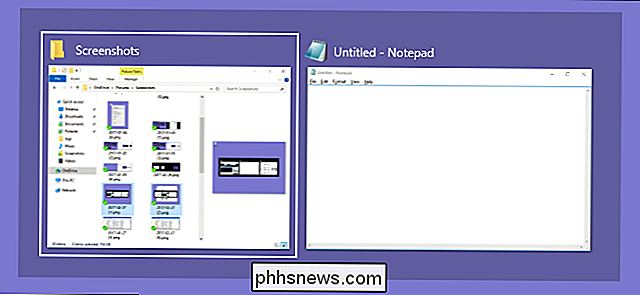
Como tornar o alternador de aplicativos Alt + Tab do Windows 10 mais transparente
Por padrão, o alternador de aplicativos Alt + Tab no Windows é quase opaco. Se você quiser ver um pouco mais da sua área de trabalho, basta fazer algumas pequenas edições no Registro do Windows. No Windows, quando você mantém pressionada a tecla Alt e, em seguida, pressiona Tab repetidamente, obtenha uma janela prática de troca de aplicativos que permite que você se mova pelas janelas abertas do aplicativo sem recorrer ao alternador de tela inteira que você obtém ao usar o combo Windows + Tab.