Carregue aplicativos em áreas de trabalho específicas no OS X para ajudar a reduzir o entupimento de janelas
Hoje queremos discutir um truque de produtividade no Mac OS X que já existe há algum tempo, mas que pode ter escorregado aviso: a capacidade de atribuir vários aplicativos para carregar em áreas de trabalho específicas no OS X.
Por que você deseja fazer isso? Simplesmente, isso ajuda a decodificar dramaticamente seu fluxo de trabalho. Ao longo do dia de trabalho normal, você pode abrir uma dúzia de janelas e aplicativos. Se você trabalha em apenas uma área de trabalho, ela rapidamente se torna uma bagunça complicada.
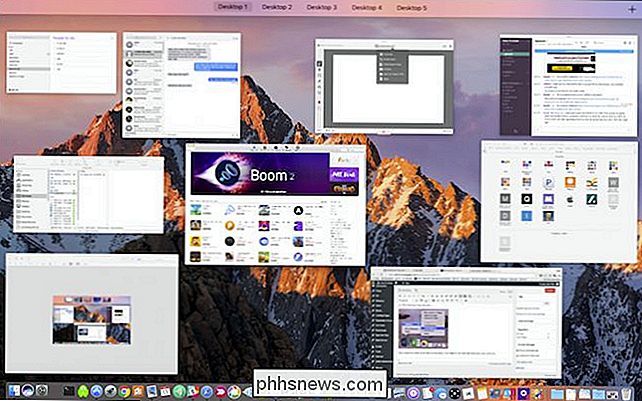
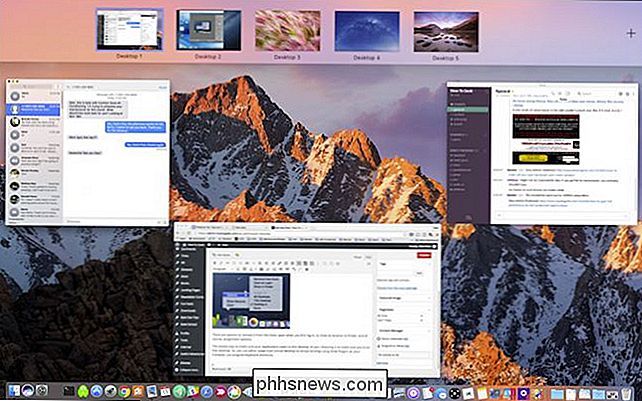
Basta olhar a seguinte exibição no Exposé, onde temos nove itens abertos de uma só vez. É bastante difícil resolver isso rapidamente. Claro, você pode usar o Dock ou o Command + Tab para ir de aplicativo para aplicativo, mas isso é muito demorado e desajeitado.
RELACIONADO: Como usar os desktops virtuais do OS X de maneira mais eficiente com atalhos de teclado
como funcionam as atribuições de aplicativos de desktop? Simplesmente, toda vez que você carregar um aplicativo a partir do Dock, ele aparecerá em qualquer área de trabalho atribuída a ele, o que significa que você precisa ter pelo menos dois ou mais desktops virtuais já disponíveis. Você pode já ser um wiz com desktops virtuais, mexendo entre eles com a maior facilidade, então atribuir aplicativos a eles aumentará ainda mais o seu jogo.
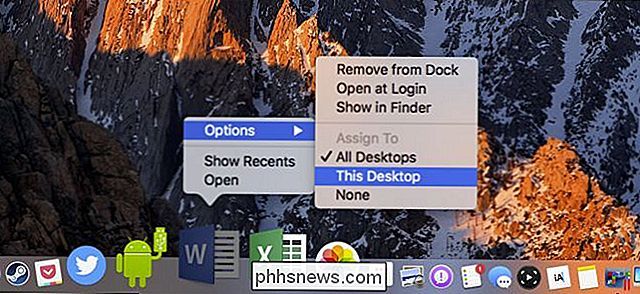
Você notará isso quando clicar com o botão direito do mouse em um ícone de aplicativo no Dock, ele oferece uma variedade de opções.
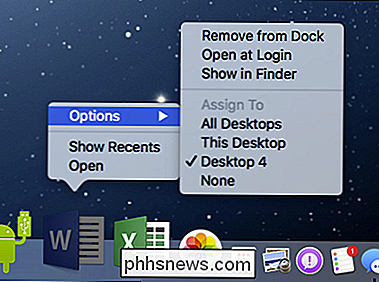
Há opções para mantê-lo ou removê-lo do Dock, abrir quando você fizer login pela primeira vez, mostrar sua localização no Finder e, é claro, as opções de atribuição.
A maneira mais fácil de garantir que seus aplicativos sejam abertos na área de trabalho de sua escolha é estar nessa área de trabalho. Assim, você pode deslocar do desktop virtual para o desktop virtual usando três dedos no trackpad, usar atalhos de teclado atribuídos ou usar o Exposé e escolher diretamente o seu desktop dessa maneira.
Quando estiver na área de trabalho desejada, basta use as opções de atribuição para, em seguida, dizer ao seu aplicativo para abrir em "This Desktop" a partir daí.
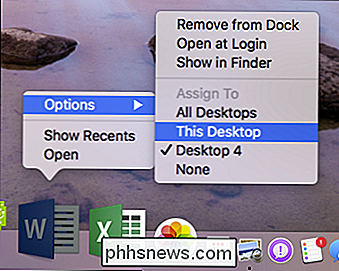
Você notará que há duas outras opções persistentes no menu "Atribuir a", "Nenhum" e "Todos os Desktops". Quando você seleciona "Nenhum", o aplicativo será aberto em qualquer área de trabalho que você tenha aberto. Quando o aplicativo for atribuído a todos, ele será literalmente aberto em todos os seus desktops.

Brinque com ele e veja que tipo de arranjo funciona melhor para você. Por exemplo, você pode ter uma área de trabalho em que apenas aplicativos de produtividade são abertos e uma área de trabalho onde somente aplicativos de entretenimento são abertos ou você pode ter uma área de trabalho com todos os aplicativos usados com frequência e outra com aplicativos usados ocasionalmente.
Como usar os desktops virtuais do OS X de maneira mais eficiente com os atalhos de teclado Como você organiza as coisas depende inteiramente de você, o importante é que, depois de reduzir a desordem de janelas e criar um esquema de aplicativos, seu fluxo de trabalho é muito mais produtivo e eficiente, especialmente se você usar atalhos de teclado para zipar entre desktops.
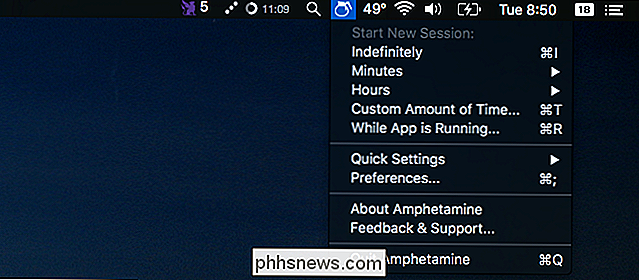
Como impedir temporariamente que o seu Mac durma
Digamos que você comece um grande download e vá para a cama. Quando você acorda, percebe que seu Mac foi dormir antes de terminar seu trabalho. Não há uma maneira de parar isso? Você provavelmente sabe que pode acessar as Preferências do Sistema do seu Mac> Economizador de Energia e alterar a frequência de adormecimento.
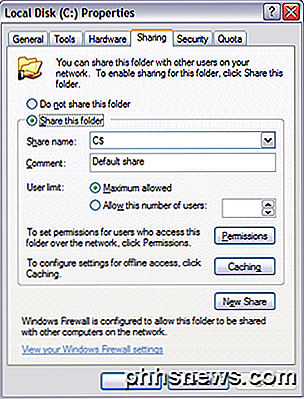
Como criar um compartilhamento de rede oculta no Windows
Se você tiver vários computadores em uma rede e quiser compartilhar pastas entre eles, poderá adicionar um pouco mais de segurança criando um compartilhamento oculto do Windows. Este guia é bastante básico e pressupõe que você esteja em um ambiente de grupo de trabalho ou domínio do Windows. Os comp