Por que os alto-falantes e os fones de ouvido do meu PC estão fazendo ruídos estranhos?
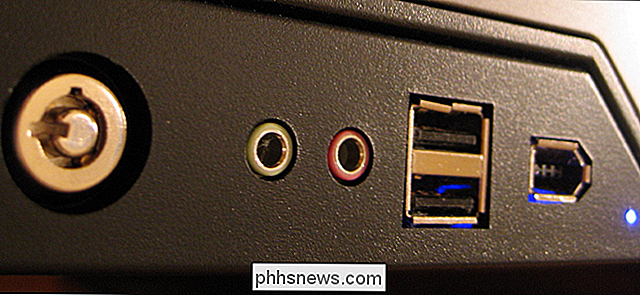
Se você estiver usando um PC de mesa, pode ter ouvido ruídos estranhos vindo dos alto-falantes ou fones de ouvido. Pode soar como um zumbido ou choramingar ao executar tarefas básicas, às vezes aumentando com o uso mais intenso, como jogos ou streaming de filmes. Para resolver o problema, você precisará descobrir o que está causando isso.
Onde o ruído do alto-falante pode vir de
Há dúzias, talvez centenas de explicações para sons indesejados vindos dos alto-falantes. Felizmente, os problemas mais comuns são bastante óbvios. Em termos gerais, podemos dividi-las em três categorias: problemas originados dos alto-falantes físicos, da conexão a cabo e do próprio PC.
É fácil descobrir qual parte da configuração do alto-falante é a culpa. Para ver se os alto-falantes são o problema, basta conectá-los a uma fonte de áudio que não seja o seu PC, como um telefone ou um MP3 player. Note que é perfeitamente normal ouvir pops e zumbidos quando você desconecta o conector de áudio e o conecta a outra coisa, mas se você continuar a ouvir interferência eletrônica mesmo depois de conectá-lo, você pode excluir o seu PC como o problema. Você pode realizar o mesmo teste ao mesmo tempo: obtenha outro conjunto de alto-falantes ou fones de ouvido e conecte-os ao seu PC. Se você ainda ouvir os ruídos indesejados, o seu PC provavelmente será culpado.
Se os problemas continuarem (e é possível usar outro cabo com os alto-falantes ou fones de ouvido), tente substituir o cabo. Se você ouvir um som mais claro sem interferência, então o cabo foi o provável culpado. Geralmente, isso significa que ou o conector na extremidade tem algum tipo de defeito físico, causando uma má conexão com a fonte de áudio, ou o cabo em si é mal blindado. O que você está ouvindo é interferência eletromagnética do seu PC ou outros dispositivos elétricos na sala. A correção aqui é bem simples: basta usar um cabo diferente, de preferência um com um conector de alta qualidade e melhor proteção.
Se os alto-falantes forem o problema, é provável que estejam danificados. Você pode isolar especificamente qual alto-falante está danificado, ouvindo atentamente, especialmente se você tiver um subwoofer ou uma elaborada configuração de som surround. Neste ponto, você precisa substituí-lo, seja com um novo conjunto ou um reparo ou RMA, se você ainda estiver dentro do período de garantia dos alto-falantes.
Se o problema estiver no cabo e não for possível trocá-lo, você pode consertá-lo você mesmo, embora isso geralmente não valha a pena para falantes mais baratos.
Se, no entanto, você reduziu o problema ao seu PC, você tem algumas soluções possíveis.
Reduzir Elétrico Interferência do PC
RELATED: Construindo um PC: O hardware integrado de vídeo, som e rede está suficientemente bom?
Se você determinou que o computador em si é o problema, você não está sozinho. A maioria dos PCs vendidos atualmente inclui uma placa de som integrada diretamente conectada à placa-mãe. Isso torna as coisas mais baratas e menos complexas, mas sem a blindagem elétrica adequada, ele deixa os conectores de áudio vulneráveis à interferência da CPU, da placa gráfica, da memória e de praticamente todos os outros componentes do computador. Isso pode causar um zumbido ou um som de chiado nos alto-falantes e fones de ouvido.
Há algumas coisas que você pode fazer para mudar isso:
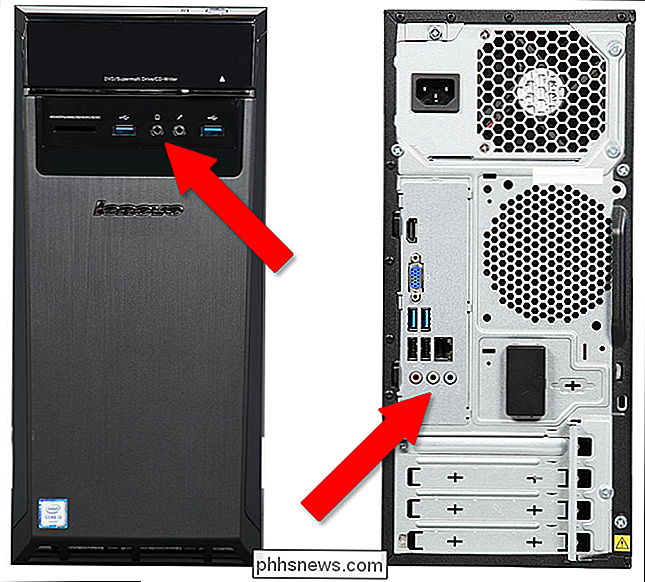
Alterne para uma porta de áudio diferente . A maioria dos computadores de mesa de tamanho completo tem uma entrada de fone de ouvido na frente do gabinete para maior conveniência, e outra na parte de trás para aqueles que preferem uma aparência mais limpa. Seja qual for o que você estiver usando, tente o outro para ver se os sons indesejados persistem. (Se vários conectores de fone de ouvido estiverem presentes, conecte-o ao verde).
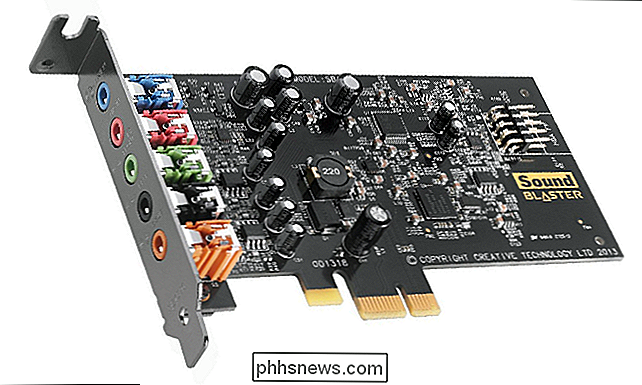
Instale uma placa de som cheia . Placas de som discretas não são tão usadas quanto costumavam ser, mas suas conexões PCI são separadas da placa-mãe. Eles também usam componentes dedicados e de alta qualidade para produzir som puro em formatos digitais e analógicos. Instalar uma placa de som em uma área de trabalho padrão não é difícil - ela tem basicamente os mesmos passos que uma instalação de placa gráfica - e há muitos modelos disponíveis por US $ 50 ou menos.
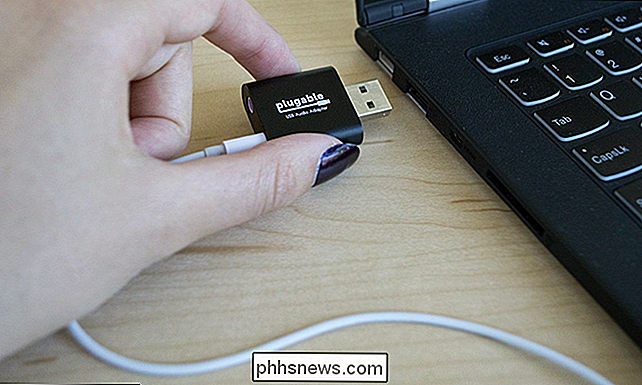
Use uma placa de som USB . Se você preferir não abrir o gabinete do seu computador ou tiver um laptop que esteja causando problemas de som, é possível obter uma placa de som com base em USB. Como esses dispositivos captam áudio digital diretamente do sistema operacional em vez de um componente elétrico na placa-mãe, você não deve ouvir interferência ao conectar os alto-falantes ou fones de ouvido à entrada de áudio da placa de som externa. Como as placas de som padrão, os modelos USB vêm em uma variedade de complexidades e qualidades, mas versões com entradas e saídas simples de 1/8 de polegada podem ser obtidas por apenas US $ 10. Existem versões mais agradáveis com recursos extras ou produtos de maior qualidade, como o Audioengine D1 ou o JDS Labs Objective2 + ODAC, que chegam às centenas de dólares.
(Nota: uma placa de som USB não melhora o som que vem dos alto-falantes que fazem parte do case de um laptop.)
RELATED: Qual é a diferença entre os headsets de jogos de som surround virtuais e os “verdadeiros?
Mude para alto-falantes ou fones de ouvido USB . Esta solução é basicamente a mesma que a placa de som USB, apenas a placa de som USB está incluída em um novo conjunto de alto-falantes ou fones de ouvido. Isso é menos elegante do que as outras opções de alto-falantes com uma conexão USB só funcionará com um computador, afinal de contas - mas se você estivesse usando apenas o seu conjunto original para o seu PC, isso não deveria ser um problema. Você pode obter alto-falantes estéreo USB básicos por menos de US $ 20, embora, obviamente, os mais caros soem melhor. Os fones de ouvido baseados em USB são geralmente mais caros, já que são vendidos principalmente para gamers.
Crédito da imagem: William Hook / Flickr
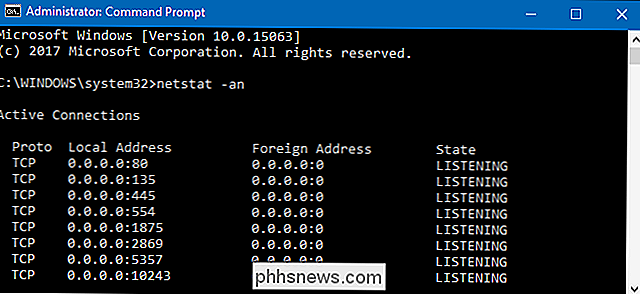
Como verificar portas TCP / IP abertas no Windows
Sempre que um aplicativo deseja se tornar acessível pela rede, ele reivindica uma porta TCP / IP, o que significa que a porta não pode ser usado por qualquer outra coisa. Então, como você verifica as portas abertas para ver qual aplicativo já está sendo usado? Um endereço IP especifica um computador ou outro dispositivo de rede - em uma rede.

Quais são os oito quadrados brancos que cercam objetos redimensionáveis chamados?
É O tipo de pergunta que se você perguntar a dez pessoas diferentes, você provavelmente terá dez respostas diferentes, então quais são essas oito Quadrados brancos realmente chamados? A postagem de perguntas e respostas do SuperUser de hoje tem algumas respostas para um leitor frustrado que deseja usar o termo correto em seu artigo.