Blindfold oculta todos os retweets, faz com que o Twitter pareça menos irritado
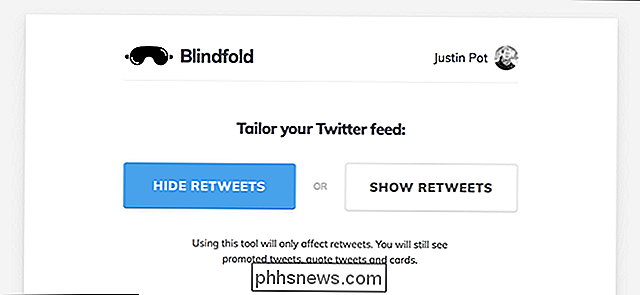
A raiva tende a se tornar viral. O Blindfold é uma ferramenta simples que esconde todos os retweets, o que pode realmente reduzir a raiva que você vê em um dia.
Parece um passo extremo a ser dado, e é. Mas use esse serviço e você verá apenas o que as pessoas que você segue realmente digitam, não o disparate que elas clicaram em um botão para compartilhar. Você verá que isso elimina muita raiva do Twitter.
Aqui está Alexis C. Madrigal, escrevendo para o The Atlantic:
Alguns meses atrás, fiz um pequeno ajuste na minha conta no Twitter que mudou minha experiência da plataforma. Está mais calmo. É mais lento. É menos repetitivo e um pouco menos cheio de indignação. Todas essas melhorias surgiram porque eu não vejo mais retweets.
Experimentar o Blindfold realmente tornou o Twitter mais calmo para mim, então dê uma chance. Apenas seja avisado: transformar os retweets de volta pode resultar em um monte deles inundando sua timeline de uma vez.
- Blindfold via Product Hunt
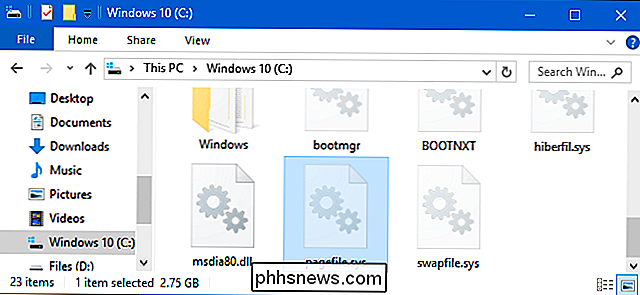
Como fazer com que o Windows limpe o arquivo de paginação no desligamento (e quando você deve)
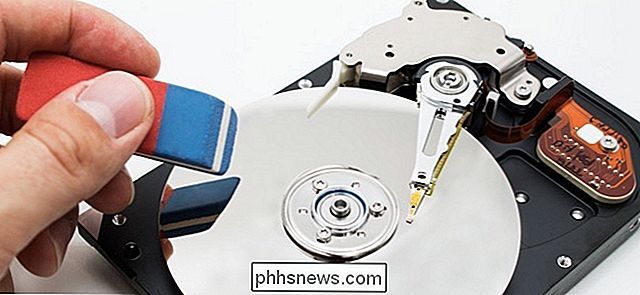
O Windows usa um arquivo de paginação, também conhecido como arquivo de paginação, como memória virtual adicional quando a RAM é preenchida . O Windows pode limpar seu arquivo de paginação sempre que você desligar, garantindo que nenhum dado confidencial seja deixado no arquivo de paginação da unidade Como isso funciona RELACIONADO: O que é o arquivo de paginação do Windows e você deve Disable It?
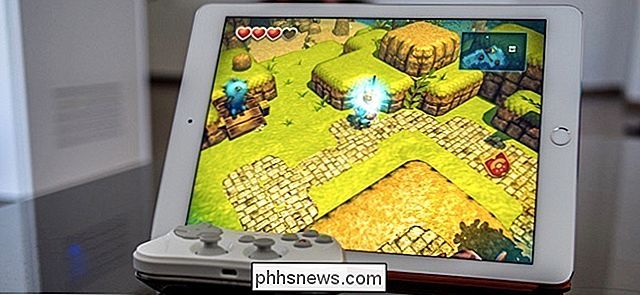
Como usar um Controlador de jogo físico com um dispositivo iPhone, iPad ou Android
“Jogos para celular” traz à mente uma tela sensível ao toque, mas você não precisa usar controles de toque desajeitado. O iOS da Apple e o Android do Google suportam controladores de jogos físicos, permitindo que você use controles táteis com um smartphone ou tablet. Infelizmente, nem todo jogo móvel suporta controladores de jogos físicos.