Como abrir um arquivo DMG no Windows
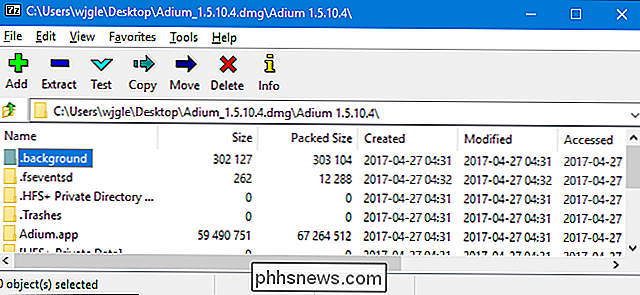
Se você é um ávido programador de Mac usando um PC com Windows ou se acabou de encontrar um arquivo DMG na sua máquina Windows, pode ser útil saber o que é e como abri-lo. Felizmente, é fácil abrir no Windows se você souber como.
O que são arquivos DMG?
Os arquivos DMG são arquivos de imagem de disco macOS. Eles são muito parecidos com os arquivos ISO - sua contraparte baseada no Windows.
Essas imagens de disco normalmente contêm arquivos de instalação de programas para aplicativos do macOS, mas também podem ser usadas para armazenar arquivos compactados. Se for um aplicativo escrito para o macOS, obviamente você não poderá instalar e executar o aplicativo no Windows. Mas, você ainda pode abri-los e dar uma olhada.
Você não pode abrir arquivos DMG diretamente no Windows, no entanto. Para isso, você precisará de uma ferramenta de terceiros.
Abrir arquivos DMG no Windows usando o 7-Zip ou o DMG Extractor
Há várias ferramentas diferentes que você pode usar para extrair arquivos DMG no Windows. Nossos dois favoritos são o 7-Zip e o DMG Extractor. Em nossos testes, encontramos alguns arquivos DMG que seriam abertos com um desses aplicativos, mas não com o outro. No entanto, não encontramos nenhum arquivo DMG que não pudemos abrir com um desses dois aplicativos.
Recomendamos começar com 7-Zip porque a versão gratuita do DMG tem algumas limitações - a maior delas é apenas poder extraia cinco arquivos por vez. Se o 7-Zip não puder extrair seu arquivo DMG, você deve tentar o DMG Extractor e, opcionalmente, decidir se vale a pena comprar a versão profissional.
Open DMG Files com 7-Zip
7-Zip é leve, mas poderosa ferramenta de compressão que é gratuita para download. Além de extrair arquivos DMG, você pode usar o 7-Zip para extrair a maioria dos tipos de arquivos compactados, incluindo ZIP, CAB, ISO, RAR e WIM, para citar apenas alguns. Ele também permite que você crie seus próprios arquivos compactados em ZIP, WIM, 7z e alguns outros formatos.
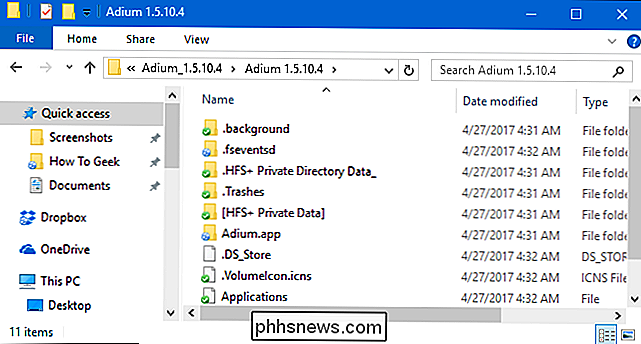
Após instalar o 7-Zip, você pode simplesmente clicar duas vezes em um arquivo DMG para abri-lo e navegar por seu conteúdo. > Se você quiser extrair os arquivos do DMG para facilitar o trabalho, clique com o botão direito do mouse no arquivo DMG, aponte para o menu “7-Zip” e escolha uma das opções de extração. Escolha “Extrair Arquivos” para selecionar uma pasta onde os arquivos são extraídos, “Extrair Aqui” para extrair arquivos para a mesma pasta onde o arquivo DMG está, ou “Extrair para
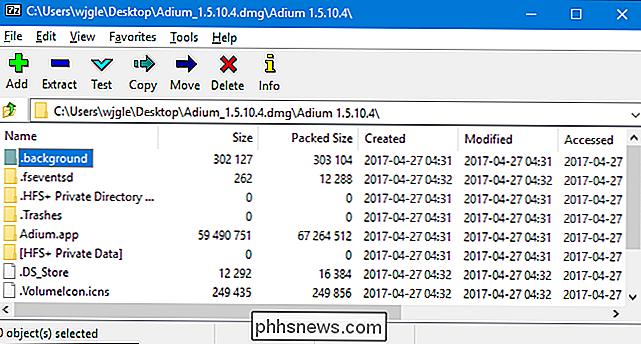
nome da pasta ” para criar uma nova pasta chamada depois do arquivo DMG e extraia os arquivos para essa nova pasta. A velocidade da extração depende do tamanho do arquivo DMG e da velocidade do seu PC.
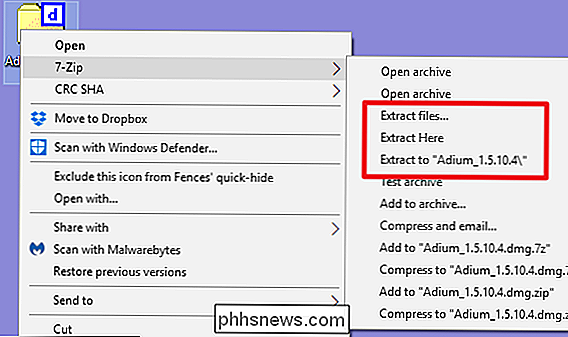
Quando a extração estiver concluída, você pode navegar pelos arquivos em uma janela normal do File Explorer.
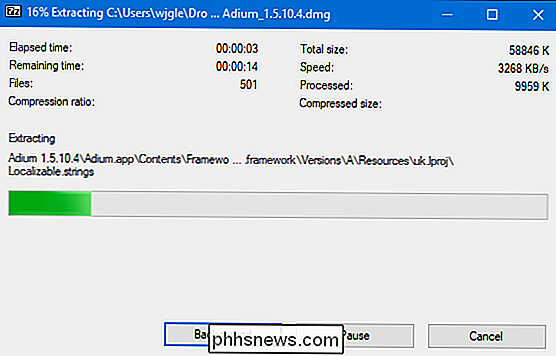
Você pode visualizar ou editar os arquivos usando qualquer um dos recursos normais do File Explorer ou qualquer aplicativo que você usa.
Open DMG Files com DMG Extractor
DMG extractor fornece outra opção para extrair Arquivos DMG. A versão gratuita funciona bem, mas tem algumas limitações:
Você não pode extrair arquivos maiores que 4 GB
- Você não pode extrair arquivos criptografados
- Você só pode extrair 5 arquivos de uma só vez, o que pode ser uma dor Se você precisar extrair um arquivo DMG inteiro
- Se você precisar de algum dos recursos da lista, precisará comprar a versão profissional (US $ 9,95). Por essa razão, é altamente recomendável testar a solução 7-Zip descrita na seção anterior e recorrer ao DMG Extractor somente se o 7-Zip não puder abrir um arquivo específico.
Usaremos a versão gratuita deste tutorial , mas além dessas limitações, a versão profissional funciona da mesma forma.
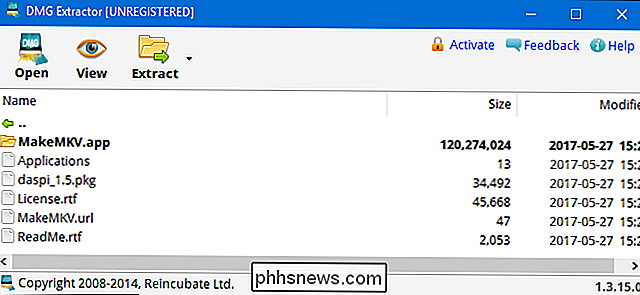
Depois de instalar o DMG Extractor, basta clicar duas vezes no arquivo DMG para abri-lo. Você pode procurar os arquivos diretamente na janela do DMG Extractor se quiser apenas ver o que está dentro do arquivo DMG.
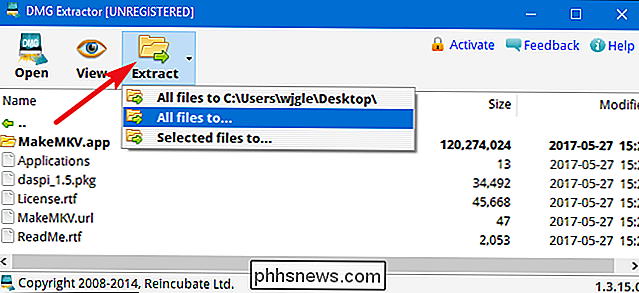
Se você precisar extrair o arquivo, clique no botão “Extrair” na barra de ferramentas, e então escolha um dos arquivos. opções de extração. Você pode extrair todos os arquivos para a área de trabalho ou uma pasta de sua escolha, ou você pode extrair apenas os arquivos selecionados.
Lembre-se apenas que a versão gratuita só permite extrair cinco arquivos por vez.
Isso é essencialmente tudo que você precisa saber quando se trata de extrair o conteúdo dos arquivos DMG para o seu PC Windows. Se você não quiser baixar esses programas, uma outra opção é seguir o nosso guia sobre como converter arquivos DMG em ISO. Após essa conversão, você pode montar o ISO no Windows e acessar os arquivos dessa maneira.
Como impedir o Picasa de tirar screenshots indesejadas
A ferramenta de gerenciamento de fotos Picasa do Google é uma ferramenta gratuita realmente fantástica para organização de fotos do consumidor, mas tem um hábito realmente chato: tira uma foto inteira área de trabalho toda vez que você pressionar o botão Print Screen. Vamos dar uma olhada na maneira eficaz (mas muito pouco intuitiva) de consertar isso Por que eu quero fazer isso?
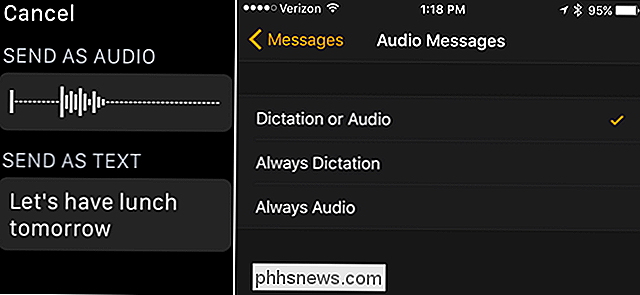
Como pular a mensagem “Enviar como texto” para mensagens no Apple Watch
O Apple Watch permite enviar mensagens de texto com sua voz por meio do aplicativo Mensagens. Mas toda vez que você fizer isso, perguntará se você deseja enviar uma mensagem como texto ou gravação de voz. Veja como se livrar desse aviso. Ao usar o Apple Watch para enviar mensagens de texto, eu sempre gosto de enviá-las como textos comuns - nunca desejo enviar gravações de voz para as pessoas.