8 Motivos para instalar o LineageOS no seu dispositivo Android
O CyanogenMod era a ROM personalizada mais popular para dispositivos Android. Infelizmente, um esforço de curta duração para tornar a ROM a base de uma empresa de software business-to-business afundou toda a equipe da CyanogenMod e seus antigos ativos, incluindo o nome e os servidores da comunidade. Mas nem tudo está perdido: muitos dos desenvolvedores originais entraram no novo projeto LineageOS - uma continuação direta do CyanogenMod. Embora o suporte extensivo a dispositivos não seja exatamente o que costumava ser, o Lineage ainda é a primeira parada de ROMs comunitárias atualizadas para muitos usuários.
Up-to-Date, o Android
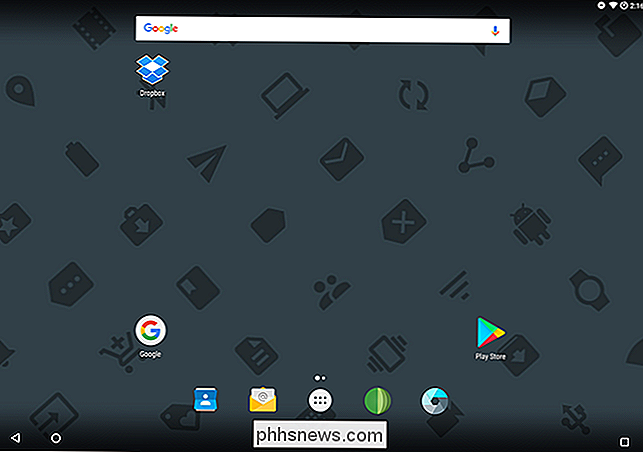
da LineageOS oferece com uma versão atualizada do Android. É também uma experiência pura do Android. Sim, os desenvolvedores do Lineage adicionam muitos de seus próprios ajustes e um punhado de aplicativos. No entanto, eles respeitam a interface do Google. Os ajustes que o sistema operacional adiciona não parecem fora de lugar - muitos deles são adicionados à tela Configurações como novas opções. Porque ele dispensa o inchaço adicional que muitos fabricantes e operadoras adicionam, o LineageOS também é muito rápido.
Este é o maior motivo para instalar uma ROM customizada. Se ele for compatível com seu dispositivo, ele fornecerá uma experiência Android pura e atualizada. É uma maneira de revitalizar dispositivos Android antigos que os fabricantes não estão mais atualizando.
Privacy Guard
RELACIONADOS: O iOS também tem permissões de aplicativos: E eles são possivelmente melhores do que o
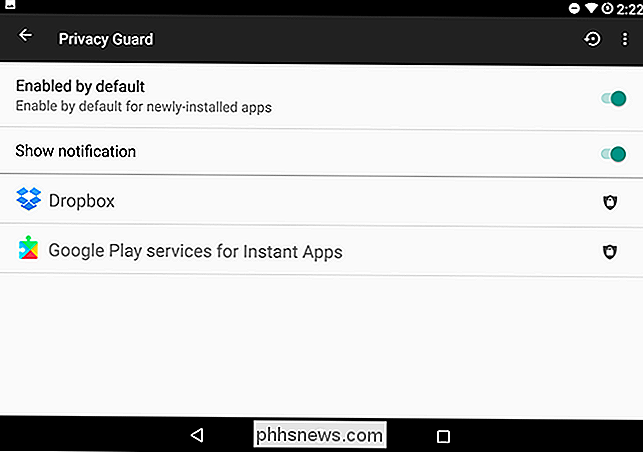
do Privacy Guard do Android controlar quais permissões os aplicativos instalados podem usar e quais permissões os novos aplicativos recebem por padrão. Isso proporciona uma experiência de permissão no estilo iOS no Android, para que você possa decidir se esse aplicativo deve ter permissão para acessar sua localização, contatos e outros dados privados enquanto ainda usa o aplicativo. Isso é baseado em um recurso do Android chamado App Ops para o qual o Google removeu o acesso. O
Privacy Guard também exibe uma notificação quando você está usando um aplicativo com permissões bloqueadas. Se um aplicativo não estiver funcionando corretamente, esta notificação lembrará que você pode reativar algumas permissões. Você pode ativar o Privacy Guard e controlar as notificações dirigindo-se a Configurações> Privacidade> Privacy Guard.
SuperUser
RELACIONADO: 10 Android Tweaks que ainda exigem raiz
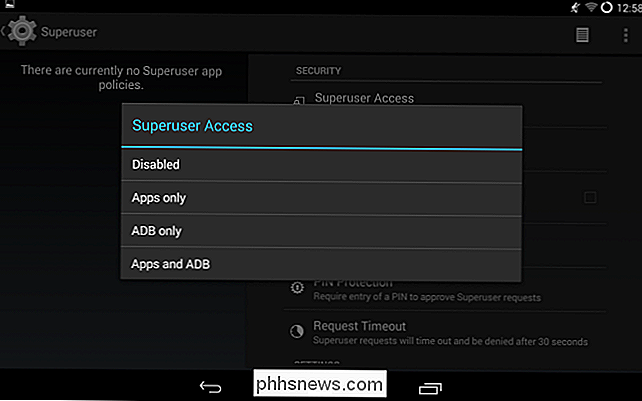
A tela "Superusuário" integra permissões de root no Android Tela de configurações. Essa interface funciona como uma maneira tradicional de permitir e proibir solicitações de superusuário de aplicativos, mas também permite ativar ou desativar a raiz de todo o dispositivo. Você não precisa conectar seu telefone ou tablet ao seu computador e executar comandos, e você não perderá a raiz ao atualizar. O LineageOS é compatível com o acesso root se você quiser, e permite que você desabilite o acesso root se você não precisar dele.
Interface Tweaks
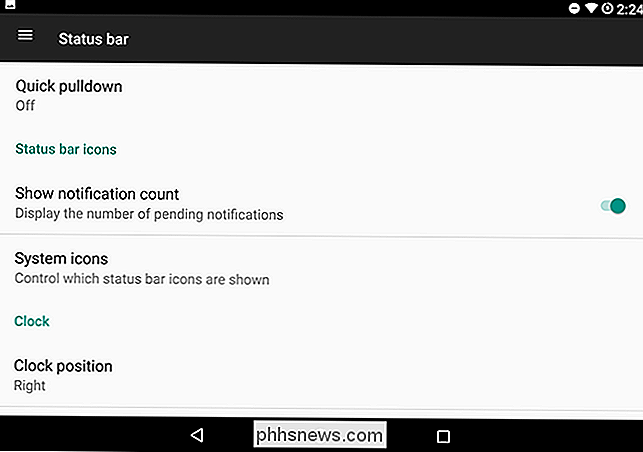
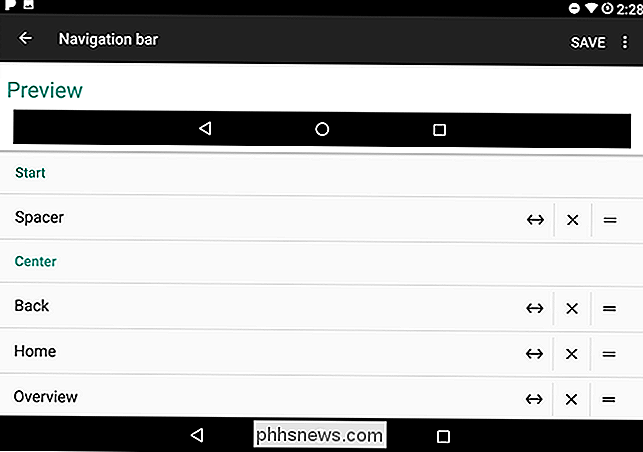
A tela de configurações de “Interface” está repleta de opções. Você pode ajustar a barra de status, o painel Configurações rápidas, a gaveta de notificações e a barra de navegação. Por exemplo, você pode reordenar os botões na barra de navegação na parte inferior da tela ou reorganizar a ordem dos blocos no painel Configurações rápidas.
O painel da barra de status tem um botão de controle de brilho, que permite ajustar o brilho da tela do seu dispositivo apenas deslizando o dedo para frente e para trás no painel de notificações na parte superior da tela. É uma ótima maneira de aumentar o brilho da tela se você não conseguir ver a tela sob luz solar direta, por exemplo.
Equalizer
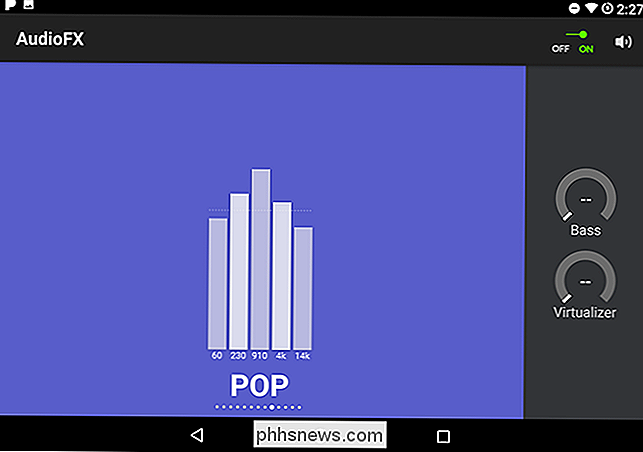
O aplicativo AudioFX fornece controles de equalização que podem ser usados no sistema para ajustar o som do dispositivo , ativando o reforço de graves, ativando um equalizador e selecionando predefinições que correspondem à música que você ouve
Opções de botão
Use a tela "Botões" para controlar os botões do seu dispositivo. Por exemplo, você pode pressionar os botões de volume para alternar as faixas de música. Esta é uma ótima solução para pular músicas sem tirar o telefone do bolso, se você não tiver um cabo de fone de ouvido com um controle remoto integrado.
O LineageOS inclui até mesmo a capacidade de ativar o controle do cursor do teclado, para que as teclas de volume movam o cursor de texto quando o teclado do software estiver aberto. Isso poderia tornar a digitação mais eficiente, permitindo que você ajuste o cursor sem ter que mover um dedo para um pixel à esquerda ou à direita na tela sensível ao toque.
Perfis
RELACIONADOS: Como usar o Tasker para automatizar seu Android Telefone
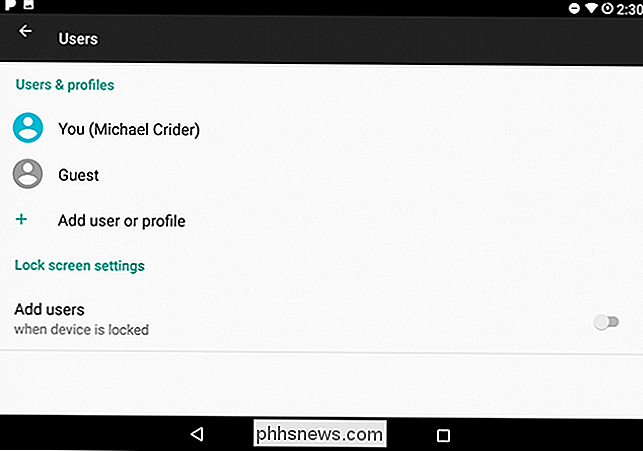
O LineageOS inclui perfis, que você pode encontrar em Configurações> Usuários ou pressionando o botão liga / desliga e, em seguida, tocando na opção “Perfil”. Perfis são grupos de configurações. Por exemplo, digamos que você sempre configure seu telefone para o modo de vibração e desative os dados móveis quando estiver no trabalho. Você pode agrupar essas configurações em um perfil "Trabalho" e alternar para o perfil, em vez de alterar cada configuração individual. Também é possível ativar perfis usando o Tasker.
O LineageOS também inclui vários aplicativos próprios, como o inicializador de tela inicial Trebuchet, o widget da tela inicial do relógio, um Gerenciador de arquivos com acesso a arquivos raiz, um reprodutor de músicas personalizado e um terminal emulador. Você também pode instalar muitos desses aplicativos em outros dispositivos Android, e todos podem ser substituídos por outros aplicativos de que você possa gostar melhor.
Como desativar o OneDrive e removê-lo do File Explorer no Windows 10
O Windows 10 inclui o OneDrive, mas se você preferir não vê-lo, há várias maneiras de desabilitar o OneDrive e removê-lo do File Explorer no Windows 10. Usuários domésticos: Desinstalar o OneDrive Normalmente RELACIONADOS: O que há de novo na atualização para criadores do Windows 10 A partir da Atualização dos criadores do Windows 10, você pode desinstalar o OneDrive qualquer outro programa de área de trabalho.
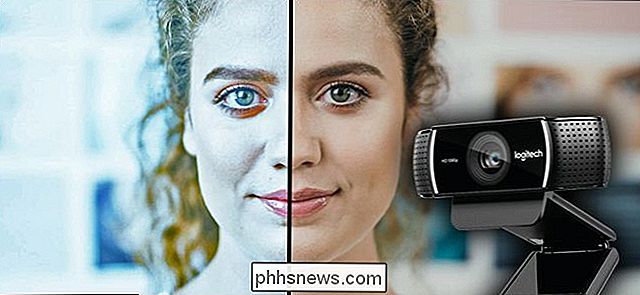
Como fazer com que os chats de vídeo pareçam melhores com o modo noturno do seu computador
Eu odeio chats de vídeo. Como uma ferramenta para um escritor que trabalha fora de casa, é obviamente essencial, mas entre minha pele pálida e uma mesa cheia de monitores de computador, a imagem passando pela minha webcam me faz parecer o extra menos atraente de um filme da Anne Rice. Isso ocorre porque monitores e telas de laptops são otimizados para mostrar texto em preto em um fundo branco, então eles tendem a dar um tom azulado a pessoas com pele pálida.