Como verificar se sua senha foi roubada
Muitos sites vazaram senhas. Os atacantes podem baixar bancos de dados de nomes de usuários e senhas e usá-los para "hackear" suas contas. É por isso que você não deve reutilizar senhas de sites importantes, porque um vazamento em um site pode fornecer aos invasores tudo o que eles precisam para entrar em outras contas.
Eu Já Fui Pego?
RELACIONADO: Por Que Você Deve Preocupação Sempre que o banco de dados de senhas de um serviço é vazado
O site do Troy Hunt "Eu fui Pwned" mantém um banco de dados de combinações de nome de usuário e senha de vazamentos públicos. Estas são retiradas de violações publicamente disponíveis que podem ser encontradas através de vários sites na web ou na web escura. Esta base de dados apenas facilita a sua verificação sem visitar as partes mais desenhadas da Web.
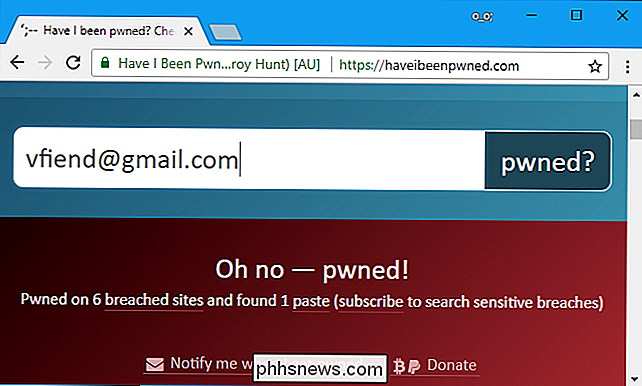
Para utilizar esta ferramenta, dirija-se ao principal Have I Been Pwnd? página e procure por um nome de usuário ou endereço de e-mail. Os resultados informam se seu nome de usuário ou endereço de e-mail já apareceu em um banco de dados vazado. Repita este processo para verificar vários endereços de email ou nomes de usuários. Você verá qual senha perdida despeja seu endereço de e-mail ou o nome de usuário aparece, o que lhe dá informações sobre senhas que podem ter sido comprometidas.
Se você deseja receber uma notificação por e-mail, seu endereço de e-mail ou nome de usuário será exibido. vazamento futuro, clique no link "Notifique-me quando eu pwned".
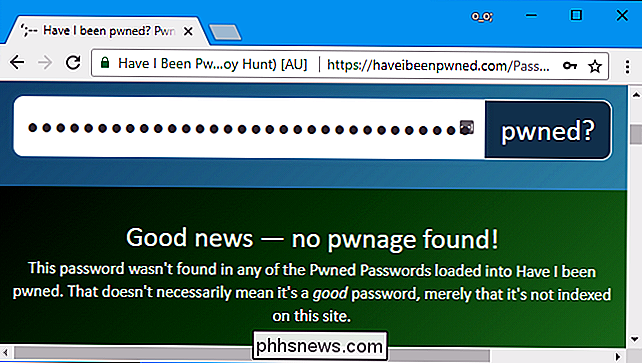
Você também pode procurar uma senha para ver se ela já apareceu em um vazamento. Vá para a página Pwned Passwords no Have I Been Pwned? site, digite uma senha na caixa e, em seguida, clique no botão "pwned?". Você verá se a senha está em um desses bancos de dados e quantas vezes ela foi vista. Repita isso quantas vezes quiser para verificar senhas adicionais.
Aviso : É altamente recomendável não digitar sua senha em sites de terceiros que solicitem isso. Estes podem ser usados para roubar sua senha se o site não for honesto. Recomendamos que você use somente o Eu Fui Pwned? site, que é amplamente confiável e explica como sua senha é protegida. Na verdade, o popular gerenciador de senhas 1Password agora tem um botão que usa a mesma API do site, então eles também enviam cópias criptografadas de suas senhas para esse serviço. Se você quiser verificar se sua senha foi vazada, este é o serviço que você deve fazer.
Se uma senha importante que você usa tiver vazado, recomendamos mudá-la imediatamente. Você deve usar um gerenciador de senhas para facilitar a definição de senhas fortes e exclusivas para cada site importante que você usa. A autenticação de dois fatores também pode ajudar a proteger suas contas críticas, já que evitará que ataques entrem nelas sem um código de segurança adicional, mesmo que conheçam a senha.
LastPass
O LastPass tem um recurso semelhante integrado à sua segurança. Desafio. Para acessá-lo de uma extensão do navegador LastPass, clique no ícone LastPass na barra de ferramentas do navegador e selecione Mais opções> Desafio de segurança.
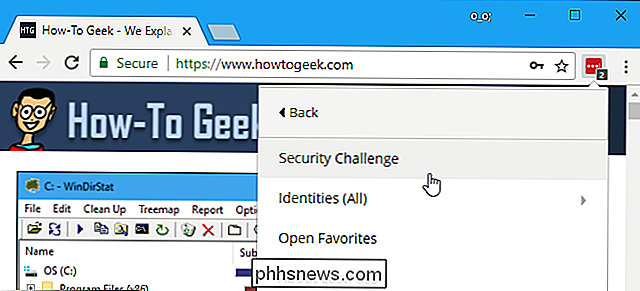
O LastPass encontra uma lista de endereços de e-mail no seu banco de dados e pergunta se você deseja verificar ve sempre apareceu em qualquer vazamento. Se você concordar, o LastPass os verificará em um banco de dados e enviará informações sobre qualquer vazamento para eles via email.
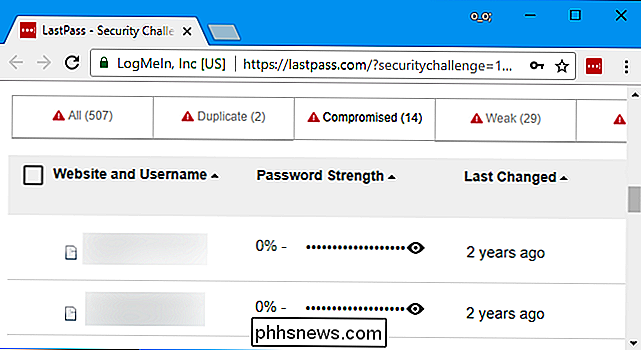
O LastPass também oferece uma visão das senhas “comprometidas” aqui. Esta lista mostra quais sites tiveram violações de segurança desde que você alterou sua senha pela última vez, o que significa que sua senha poderia ter vazado. É uma boa idéia alterar as senhas de todos os sites que aparecem aqui.
1Password
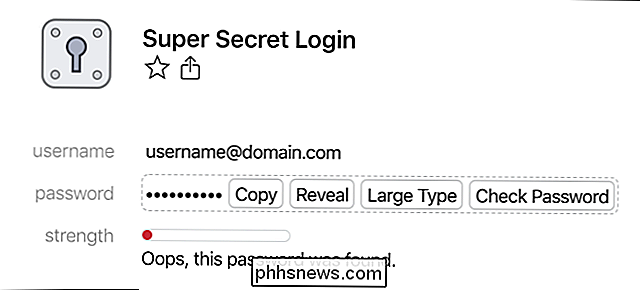
A versão baseada na Web do gerenciador de senhas do 1Password agora pode verificar se suas senhas também vazaram. Na verdade, 1Password usa o mesmo que eu já fui Pwned? serviço que cobrimos acima. Ele possui um botão "Verificar senha" integrado que envia automaticamente a senha para o serviço e fornece uma resposta. Em outras palavras, funciona da mesma forma que o uso do Eu Fui Pwned? website.
Se você é um usuário do 1Password, pode aproveitar este serviço entrando em sua conta no 1Password.com. Clique em "Abrir cofre" e, em seguida, clique em uma de suas contas. Pressione Shift + Control + Option + C em um Mac ou Shift + Ctrl + Alt + C no Windows, e você verá um botão "Verificar senha" que verifica se sua senha aparece em "Eu fui pego"? base de dados. É um novo recurso experimental, por isso está oculto por enquanto, mas deve ser integrado em futuras versões do 1Password de uma maneira melhor.
Este recurso também será integrado no recurso Sentinela do 1Password no futuro. O recurso da Torre de Vigia o avisa de dentro do aplicativo 1Password se qualquer senha que você salvou estiver potencialmente vulnerável e precisar de uma alteração de senha.
A coisa mais importante a fazer é não reutilizar senhas, pelo menos para sites importantes. Seu e-mail, banco on-line, compras, mídia social, negócios e outras contas importantes devem ter suas próprias senhas exclusivas, portanto, um vazamento em um site não coloca nenhuma outra conta em risco. Os gerenciadores de senhas ajudam a tornar possíveis senhas únicas e fortes, garantindo que você não precise se lembrar de centenas de senhas diferentes.
Crédito da imagem: Nicescene / Shutterstock.com.
Como converter arquivos PDF e imagens em documentos do Google Docs
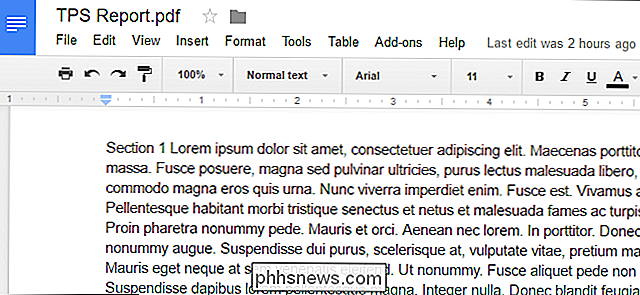
Você provavelmente sabe que pode criar e editar documentos com o Google Docs, mas pode editar mais do que apenas arquivos .doc. O Google Drive também pode converter qualquer PDF, JPG, PNG ou GIF em um documento com texto totalmente editável. Veja como: Diretrizes Básicas para Seguir pelos Melhores Resultados O processo para converter PDFs e imagens em texto é realmente fácil, mas bons resultados dependem de boas fontes, então aqui estão algumas diretrizes básicas a seguir: O texto em seu PDF ou imagem deve ter no mínimo 10 pixels de altura.
Como fazer com que o Google Home reproduza um som Quando você diz “OK, Google”
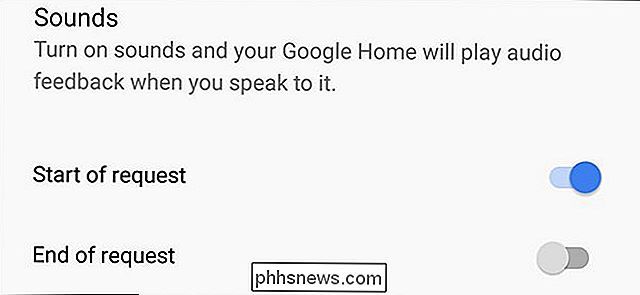
O Google Home geralmente reconhece quando você está falando com ele, mas às vezes falha. Por padrão, o Google Home mostrará luzes coloridas sempre que você ativá-lo, mas se você quiser fazer um som também, você pode fazê-lo. Essas luzes são úteis, mas você não pode vê-las de todos os ângulos , ou se você está ocupado olhando para outra coisa.